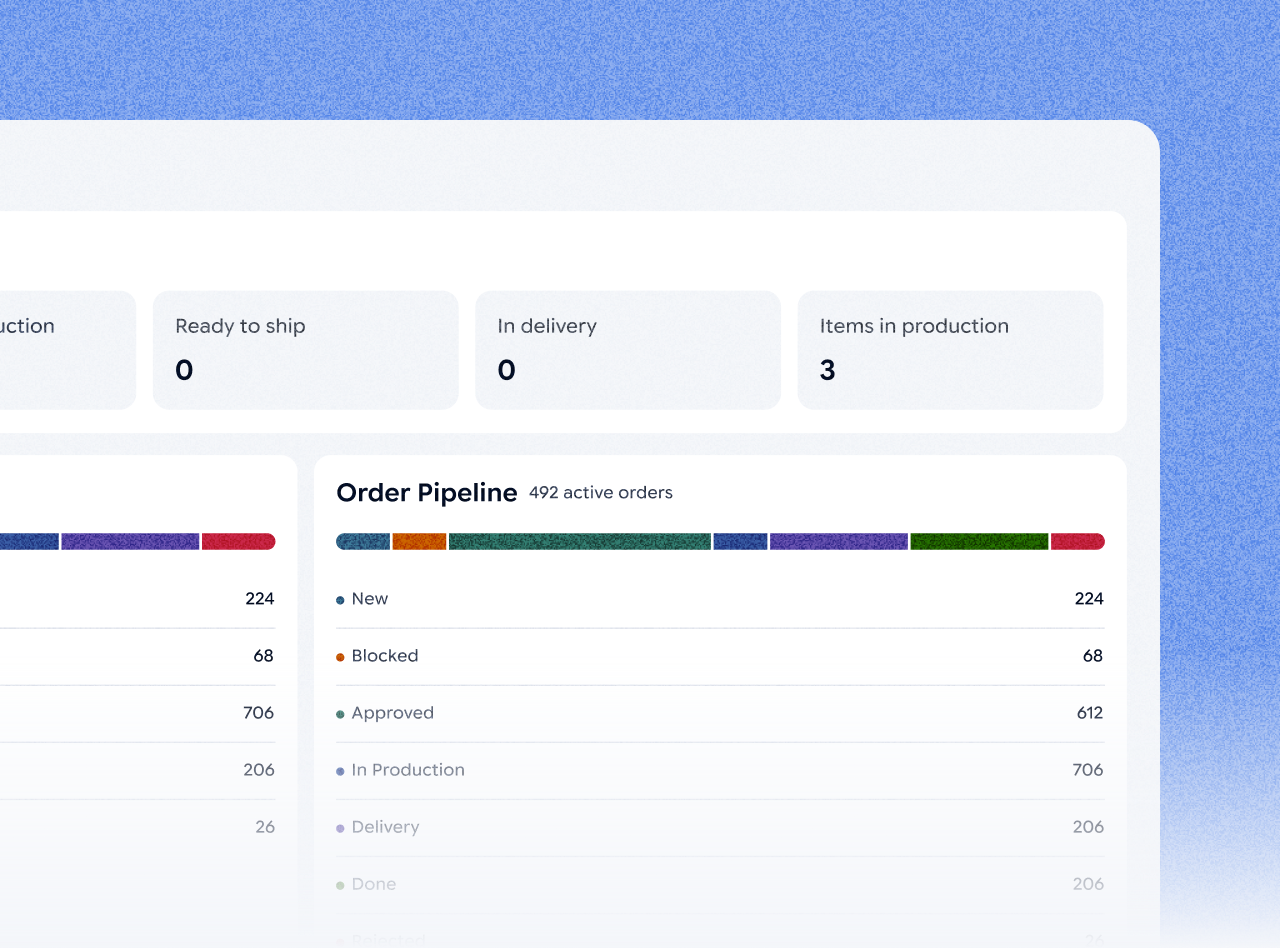
Workflow v tiskárně Od návrhu zákazníka po odeslanou objednávku.

Sledujte, jak jedna personalizovaná objednávka prochází workflow v tiskárně s Jifup. Zákazník si ji navrhne s živým náhledem, Jifup zkontroluje grafiku a připraví tisková data, váš tým produkt vyrobí a přepravní štítek s čárovým kódem objednávku uzavře.

Přehled

Workflow v tiskárně v osmi krocích

Takto funguje software pro tiskárny Jifup. Každá personalizovaná objednávka projde stejnými osmi kroky na jedné nástěnce.

  1. Návrh
  2. Příchozí objednávka
  3. Schválení
  4. Kontrola grafiky
  5. Tisková data
  6. Výroba
  7. Přepravní štítek
  8. Synchronizace stavu

Krok 1

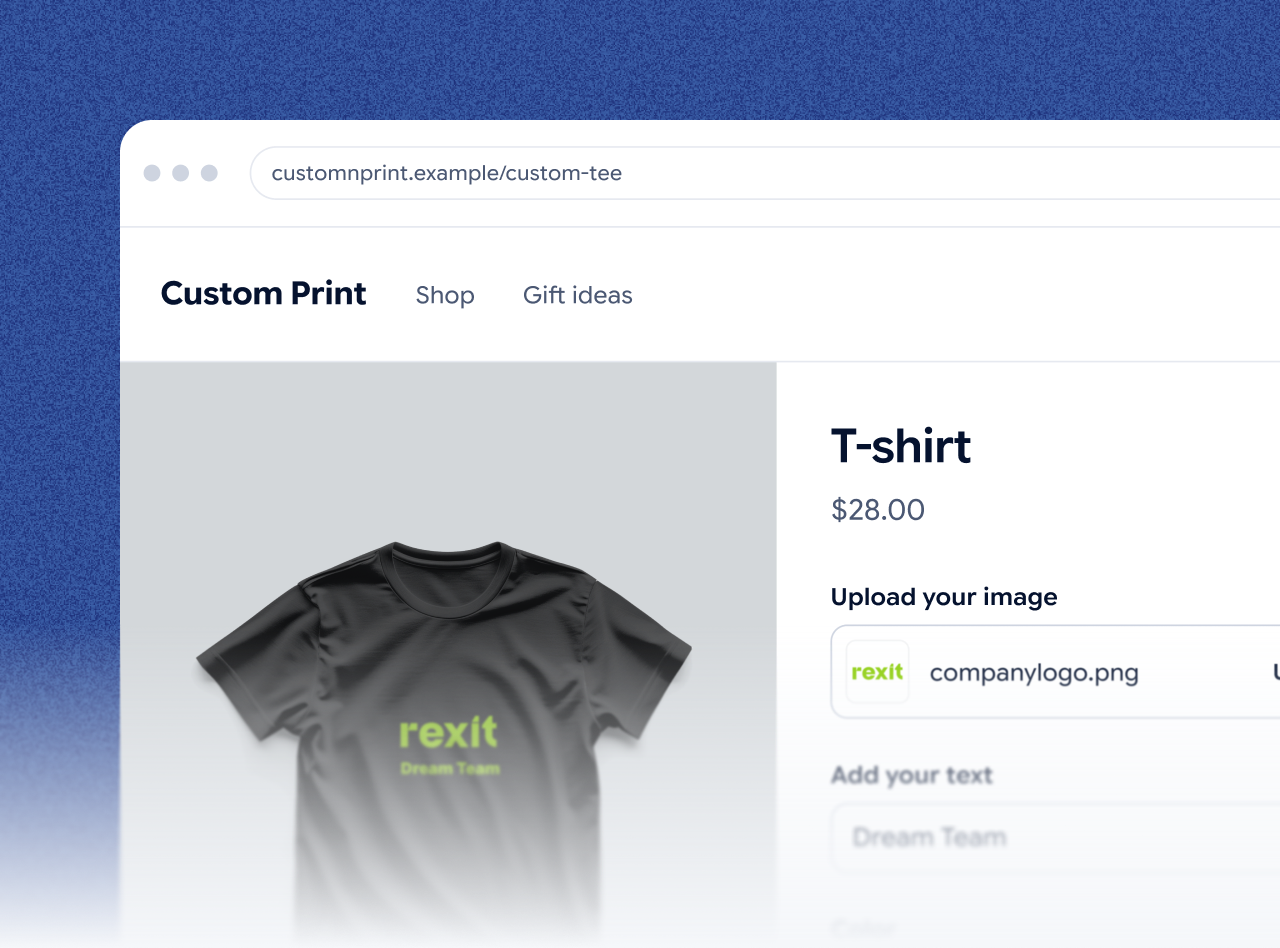
Zákazník navrhne produkt s živým náhledem

Váš zákazník nahraje fotku, přidá text a vybere barvu a velikost. Živý náhled ukáže hotový produkt ještě před zaplacením. Konfigurátor běží na vašem webu, v Shopify, Wix, WooCommerce nebo na Etsy, případně na tabletu v showroomu.

Krok 2

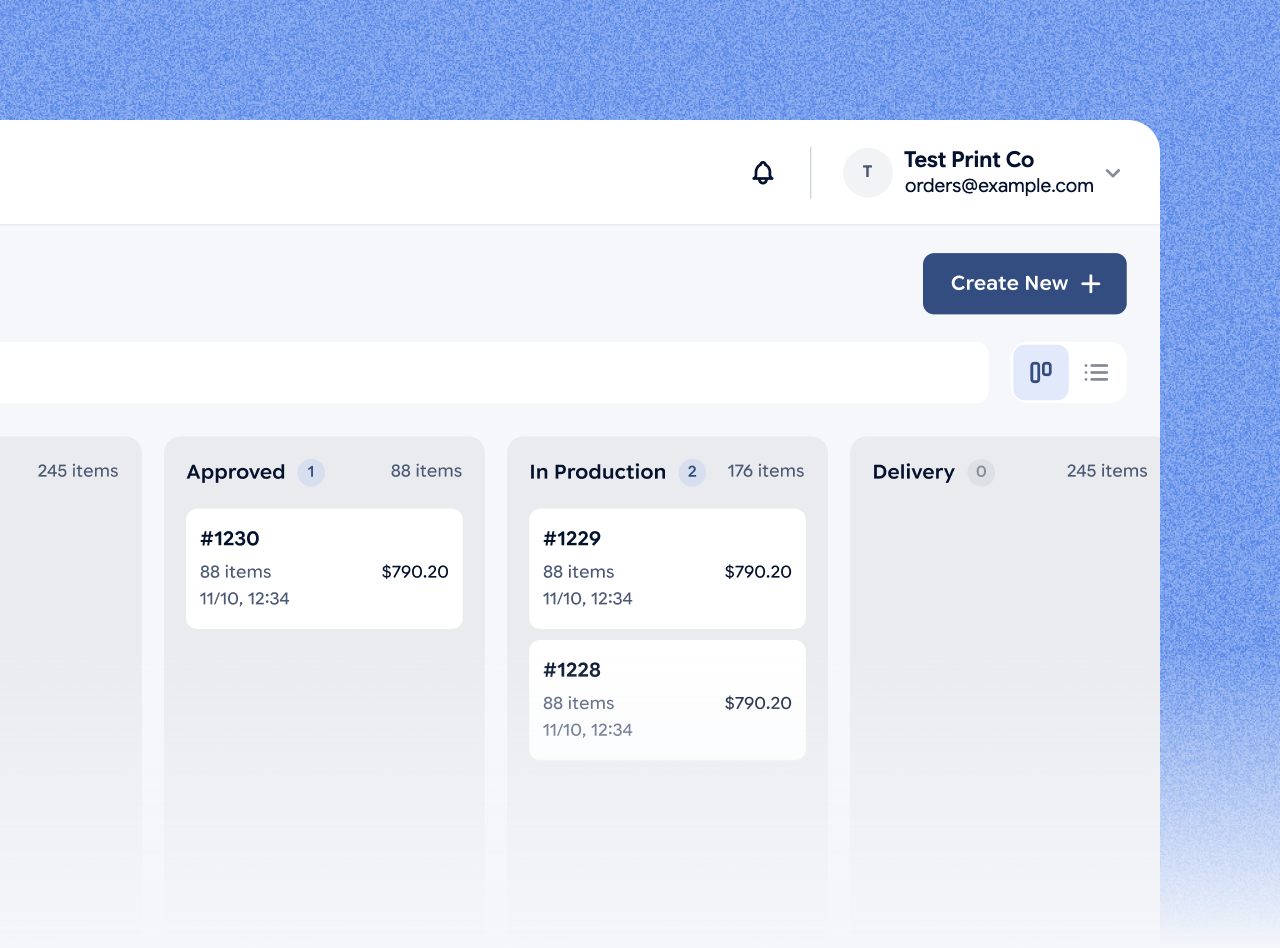
Objednávka přijde na jednu nástěnku

Objednávky z Etsy a jedné další platformy přicházejí do konzole Jifup i s grafikou, velikostí a barvou. Bez přepisování a bez e-mailů.

Krok 3

Manažer objednávku schválí

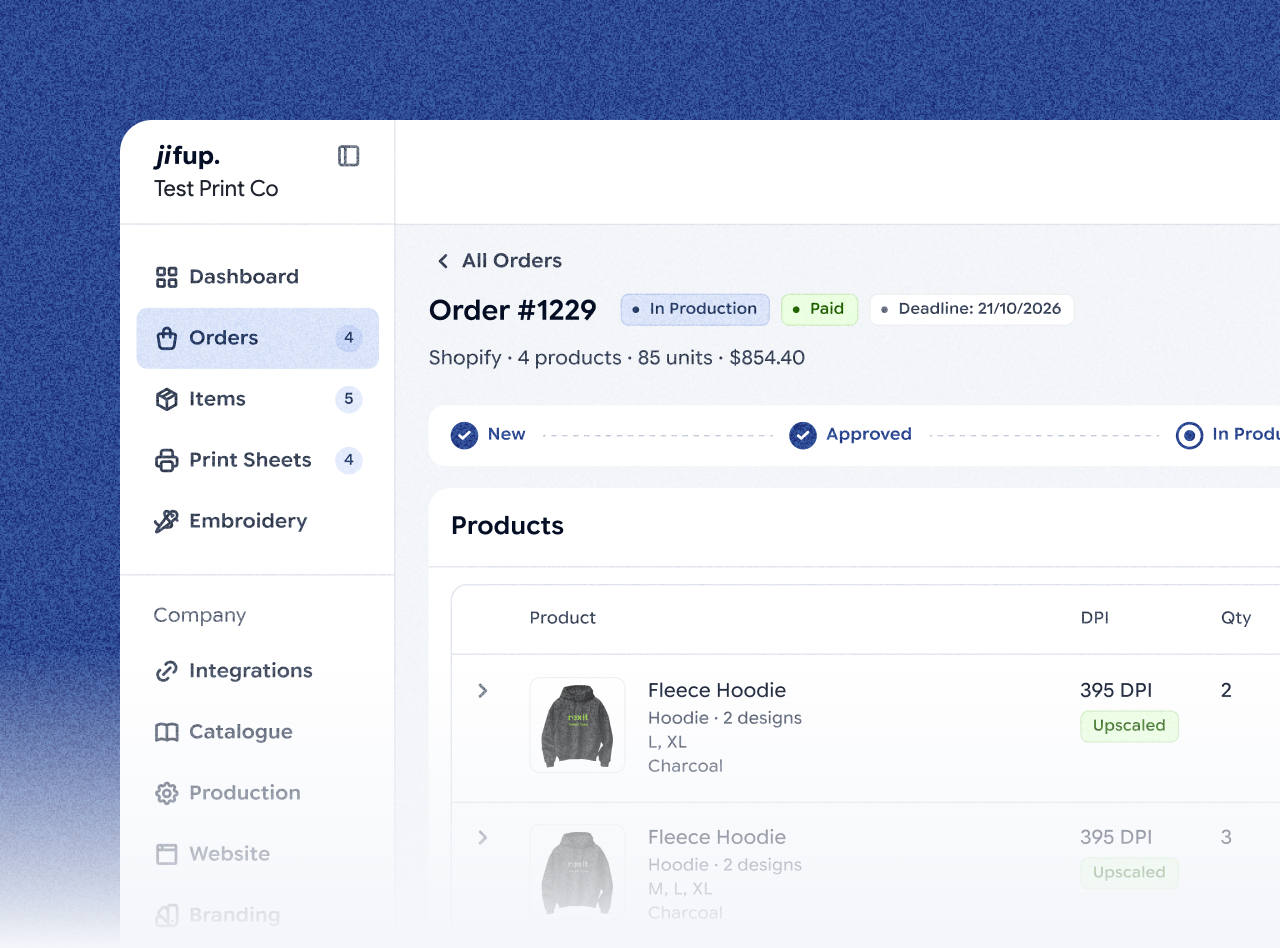
Manažer otevře objednávku, zkontroluje údaje a schválí ji do výroby.

Krok 4

Jifup zkontroluje grafiku

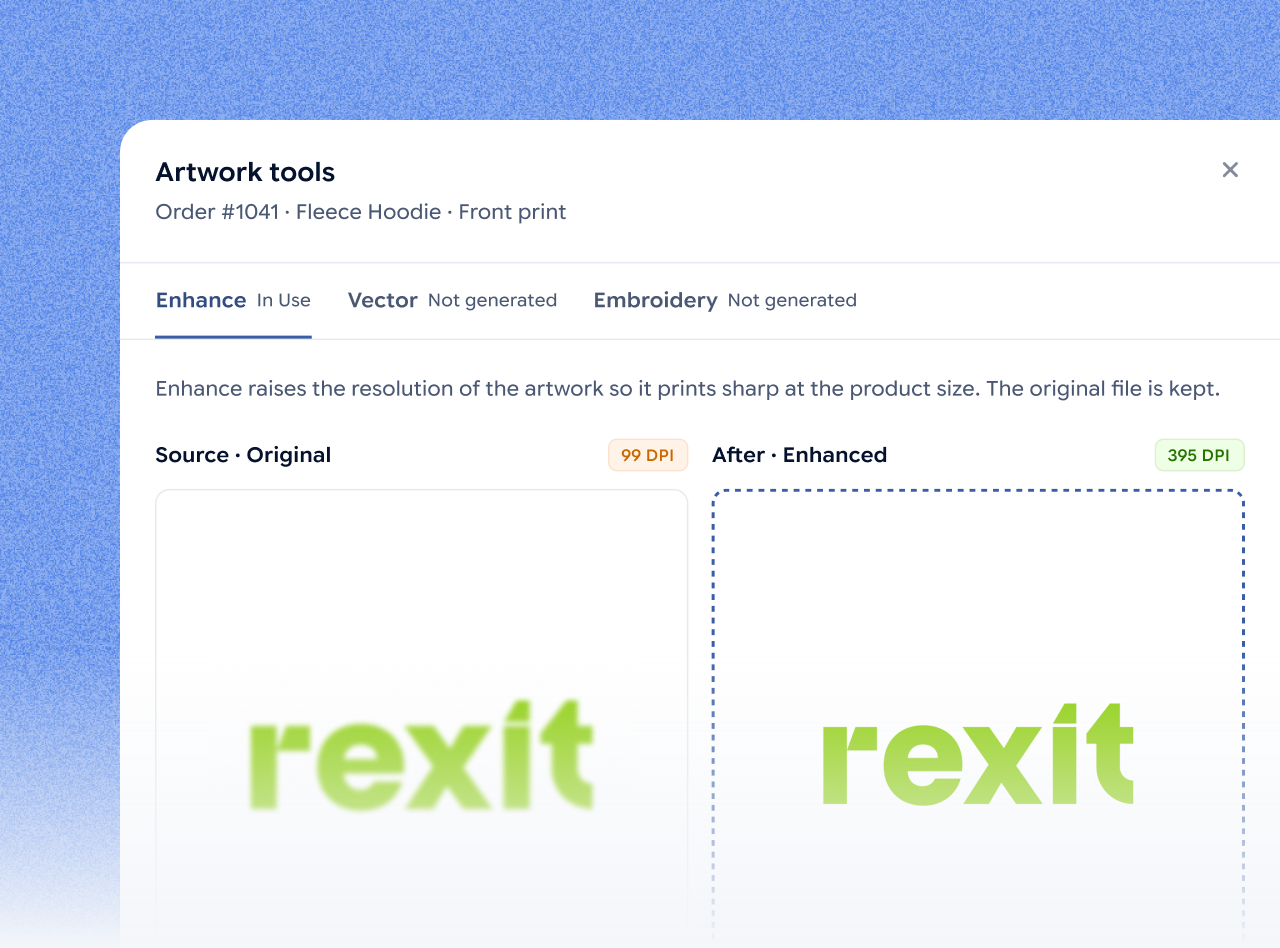
Jifup zkontroluje každý obrázek podle limitů kvality, které nastavíte. Pokud má obrázek příliš nízké rozlišení, jedním kliknutím ho pomocí AI zvětšíte a uvidíte nové DPI. Stejné nástroje AI umí grafiku také vektorizovat nebo převést na výšivku.

Krok 6

Váš tým provede zakázku výrobou

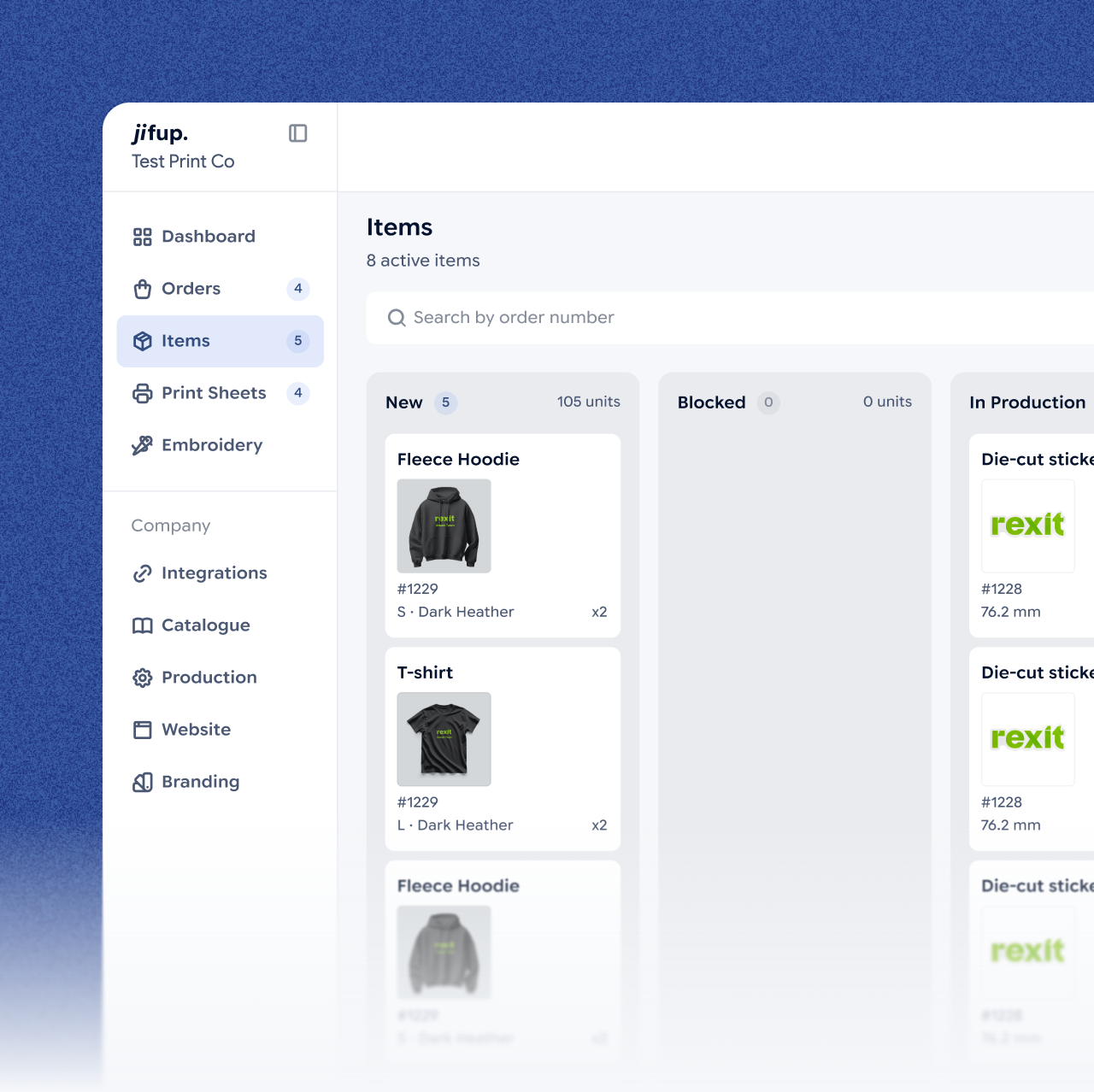
Každá zakázka prochází výrobními stavy: tisk, řezání, lisování, balení a kontrola kvality. Manažeři a pracovníci výroby vidí jen to, co potřebují pro svou roli.

Krok 7

Vytiskněte přepravní štítky s čárovým kódem

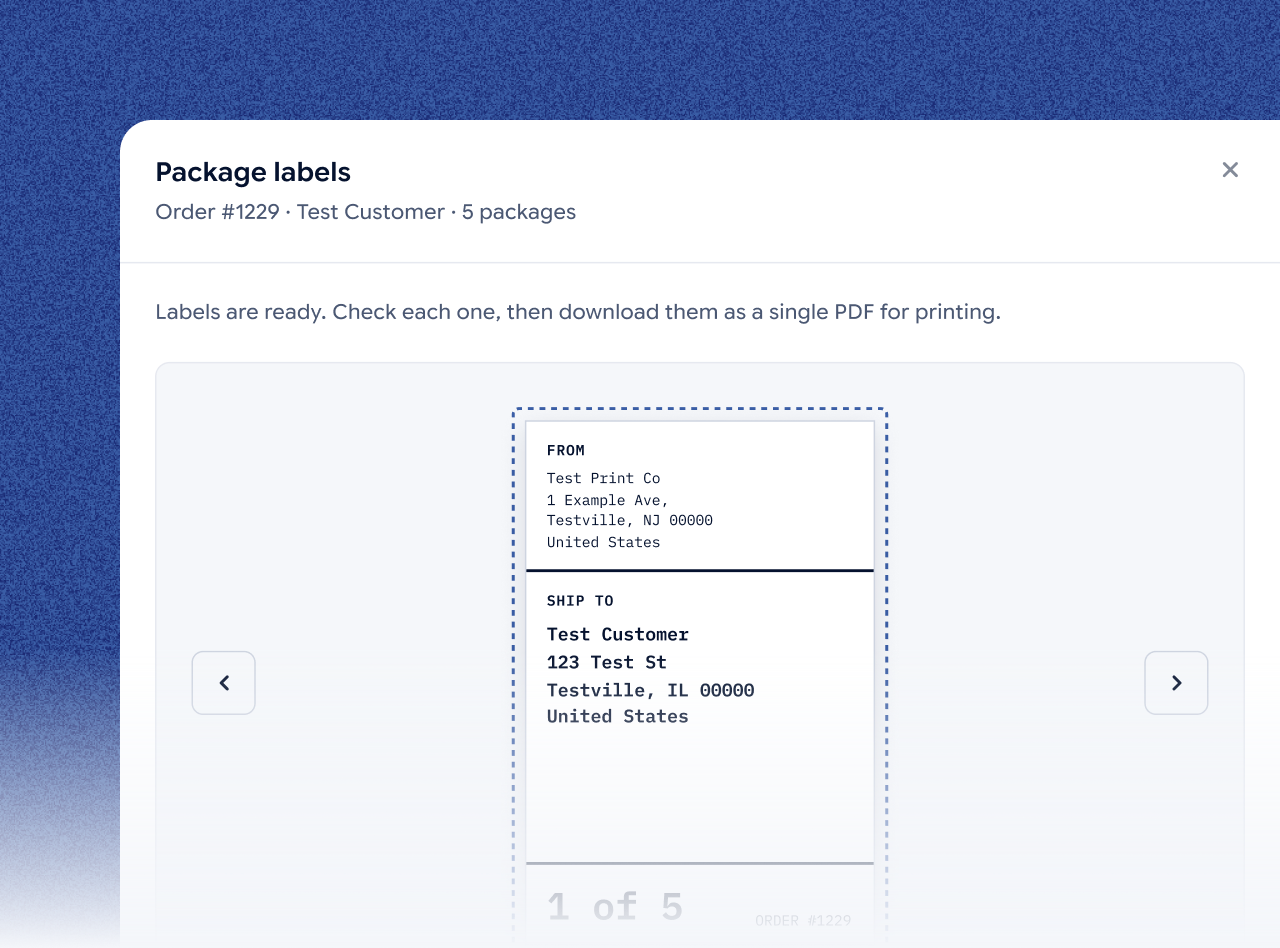
Jifup vytvoří přepravní štítek s čárovým kódem pro každý balík. Štítky všech balíků stáhnete jako jedno PDF.

Krok 8

Stav se vrátí do e-shopu

Označte objednávku jako odeslanou a stav se propíše zpět do prodejního kanálu, ze kterého objednávka přišla.

Kdo co dělá

Co dělá Jifup a co váš tým

Jifup se postará o kontroly a práci se soubory. Zbytek udělá váš tým.

KrokVáš zákazníkVáš týmJifup, automaticky
NávrhNavrhne produkt, pak zaplatí nebo pošle poptávku—Zobrazí živý náhled
Příchozí objednávka——Importuje objednávku i s grafikou, velikostí a barvou
Schválení—Manažer schválí objednávku—
Kontrola grafiky—V případě potřeby jedním kliknutím zvětší obrázek v nízkém rozlišeníZkontroluje každý obrázek podle vašich limitů kvality
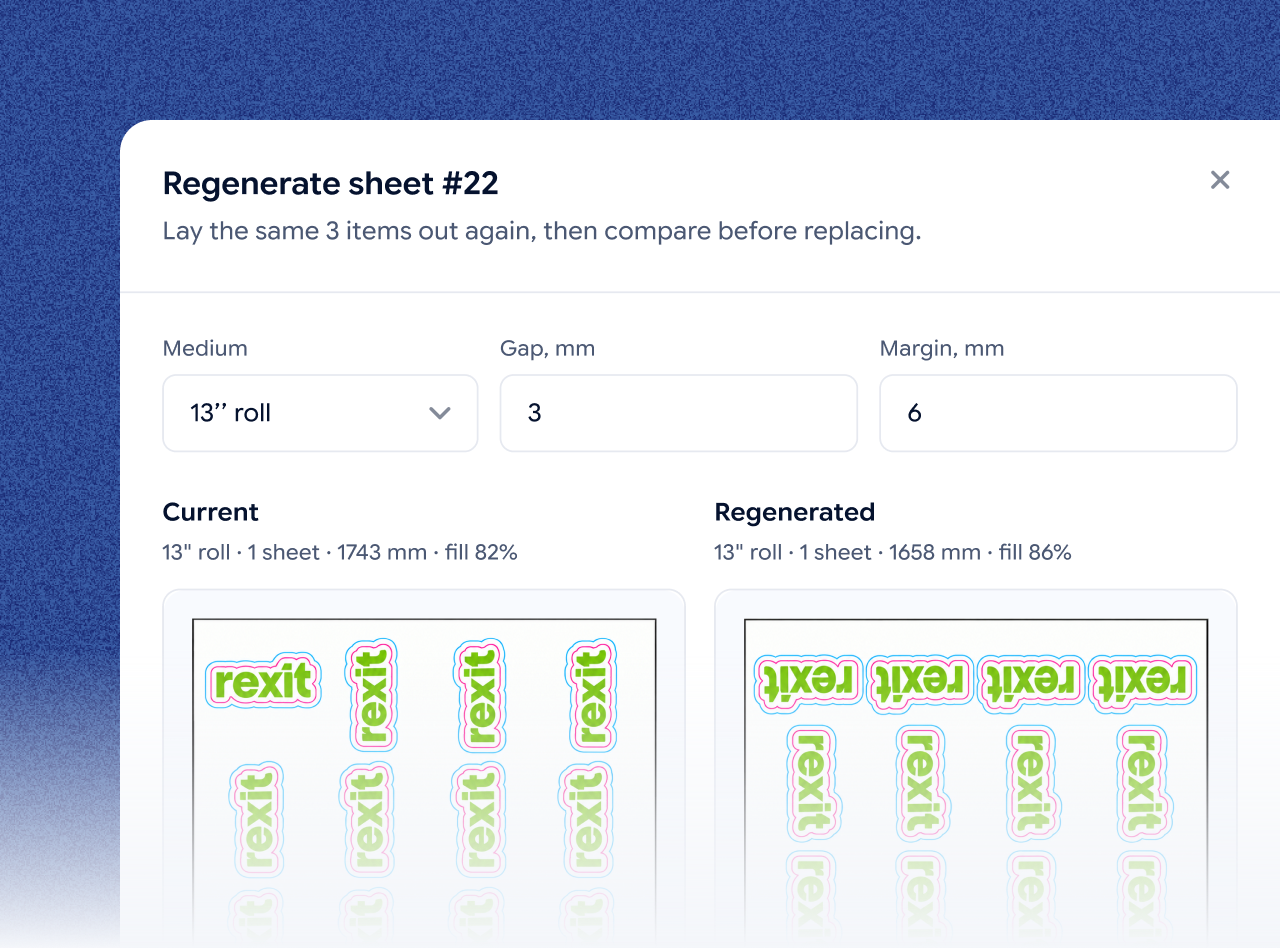
Tisková data—Stáhne tisková data a tiskneSestaví tiskové archy, archy gang sheet a řezné linky
Výroba—Pracovníci výroby tisknou, řežou, lisují, balí a kontrolují kvalituSleduje stav každé zakázky
Přepravní štítek—Vytiskne štítkyVytvoří štítek s čárovým kódem pro každý balík, vše v jednom PDF
Synchronizace stavu—Označí objednávku jako odeslanouPošle stav zpět do prodejního kanálu

Jednorázové nastavení

Před první objednávkou: vše nastavte jednou

Nastavte Jifup jednou. Pak každá objednávka projde kroky popsanými výše.

Krok 01

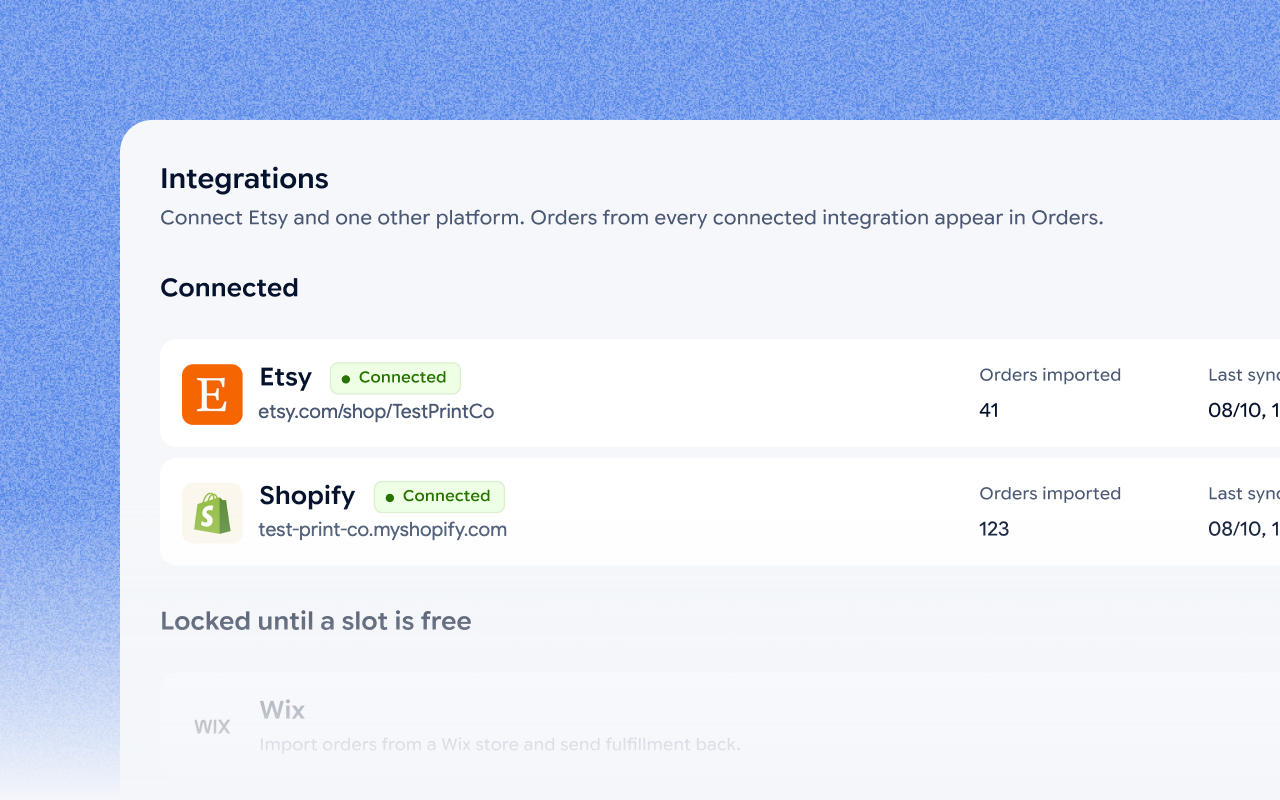
Propojte svůj e-shop, nebo prodávejte na našem

Propojte Etsy a jednu další platformu, nebo prodávejte z webu, který vám dá Jifup. Objednávky v obou případech přijdou do vaší konzole.

Obrazovka Integrace v konzoli Jifup s propojeným Etsy a Shopify

Krok 02

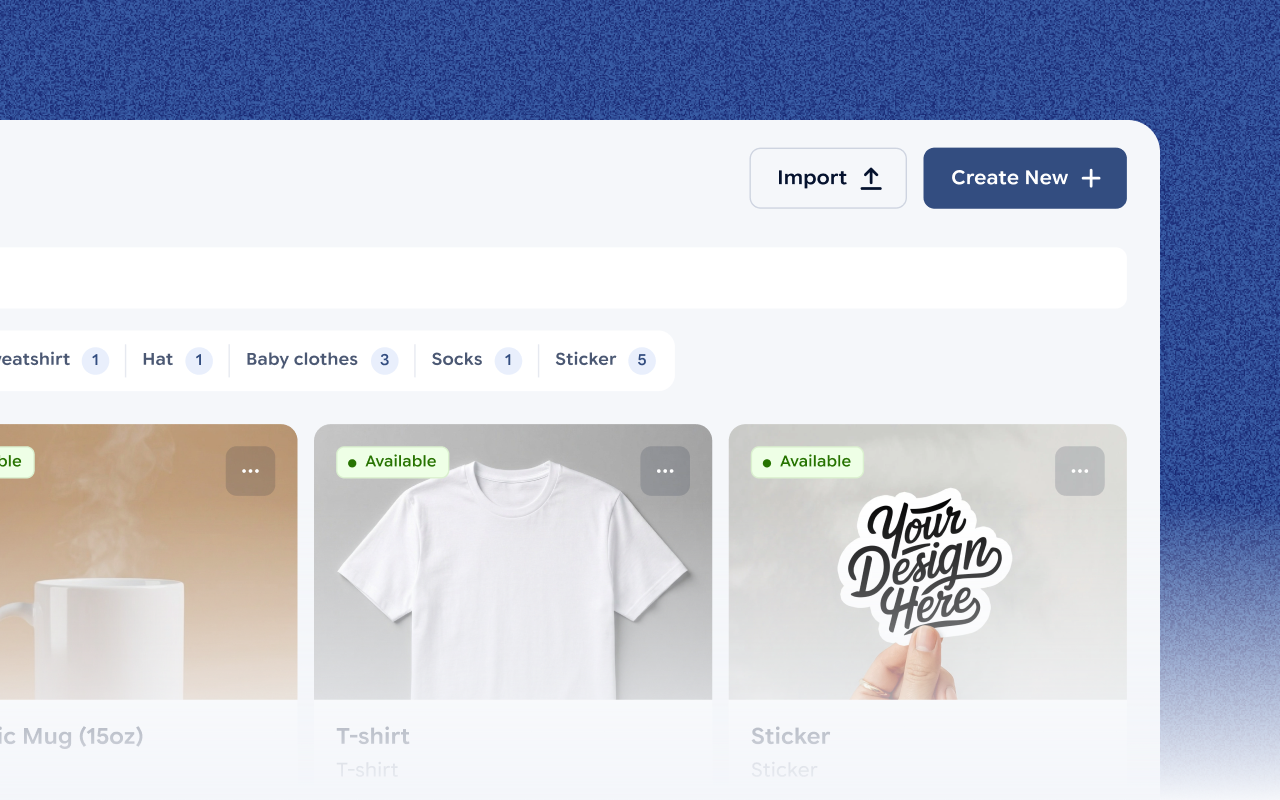
Přidejte produkty

Sestavte katalog krok za krokem, nebo ho importujte z ceníku, tabulky, nebo dokonce z fotky. Vše zkontrolujete dřív, než se do katalogu přidá.

Katalog v konzoli Jifup s produkty jako hrnek, tričko a samolepka

Krok 03

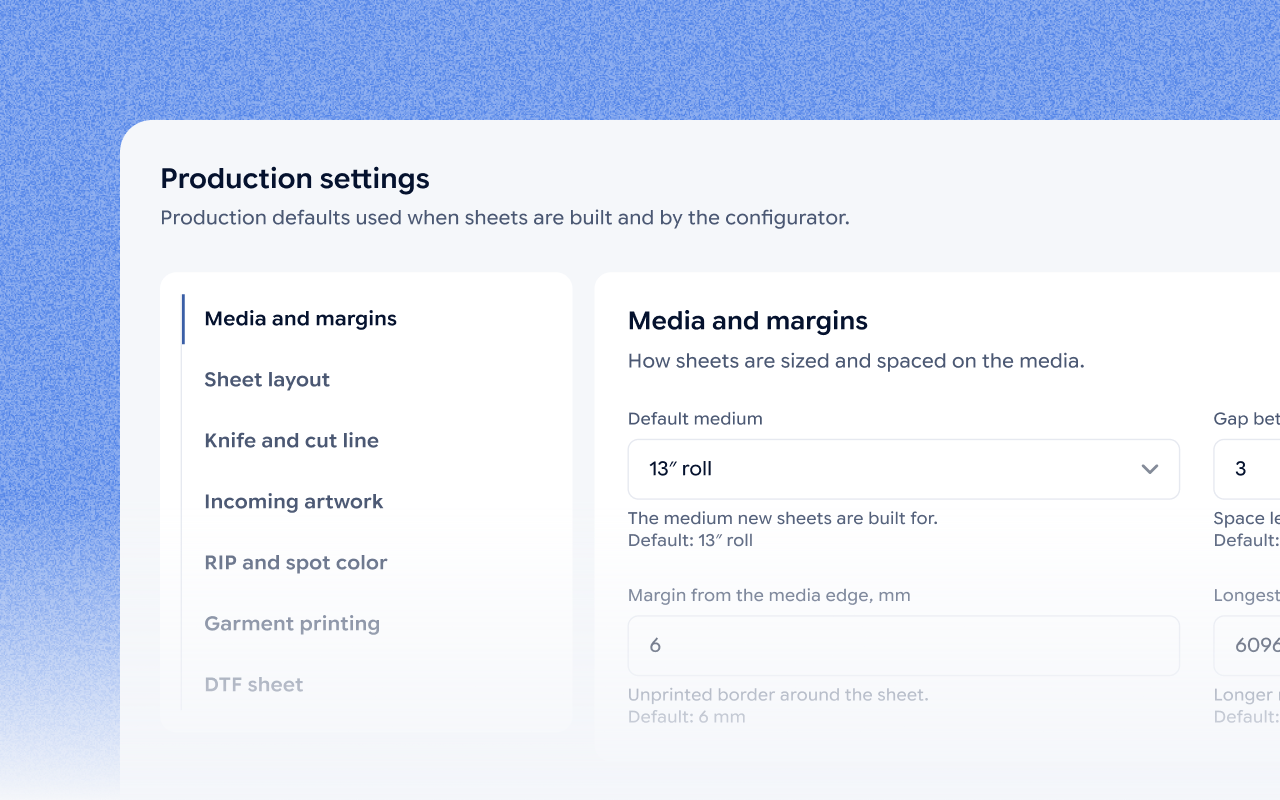
Nastavte výrobu

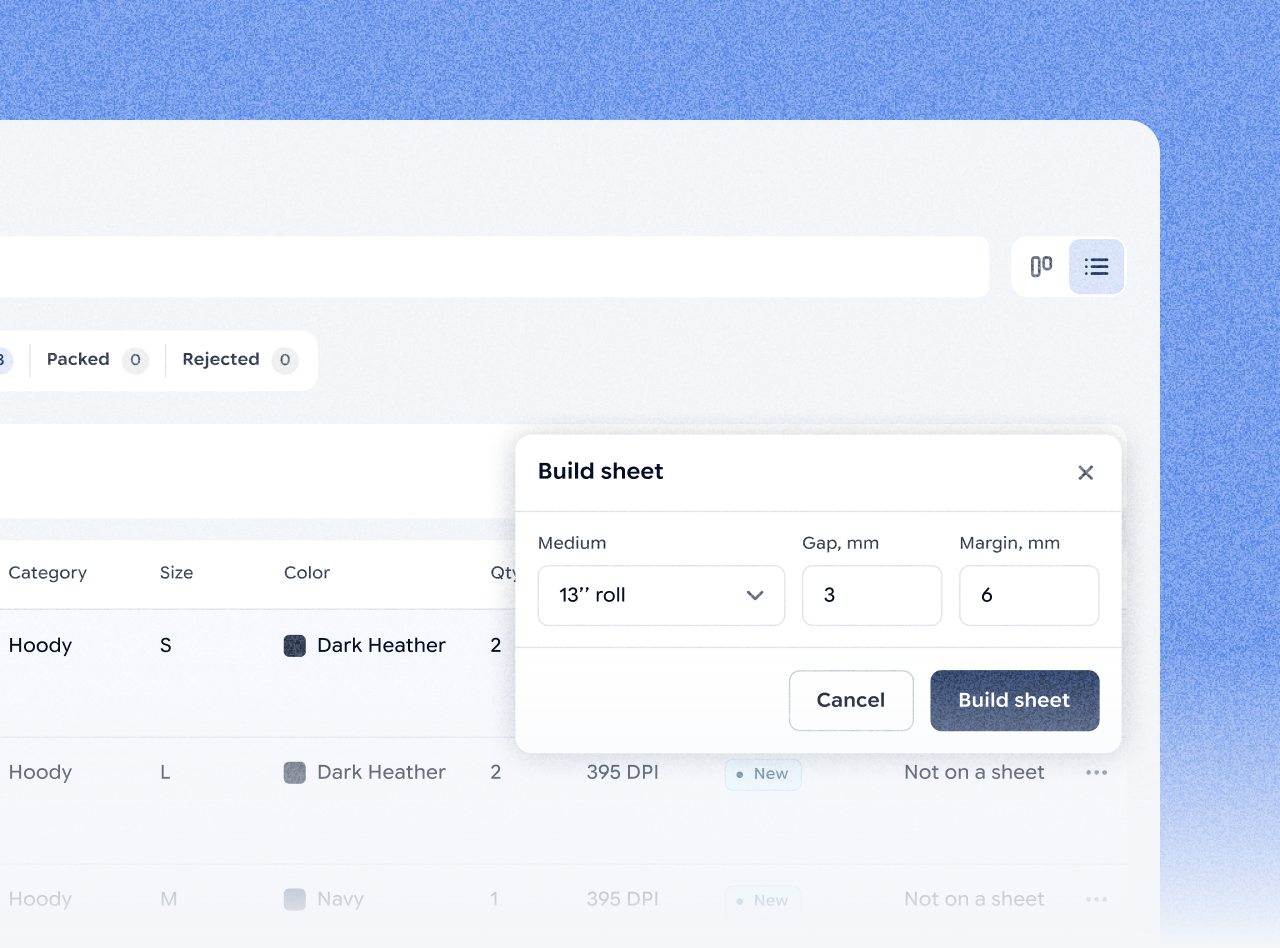
Doplňte firemní údaje a branding a pak jednou nastavte formáty archů, mezery a limity kvality. Jifup je použije u každé objednávky.

Nastavení výroby v konzoli Jifup: média a okraje tiskových archů

Krok 04

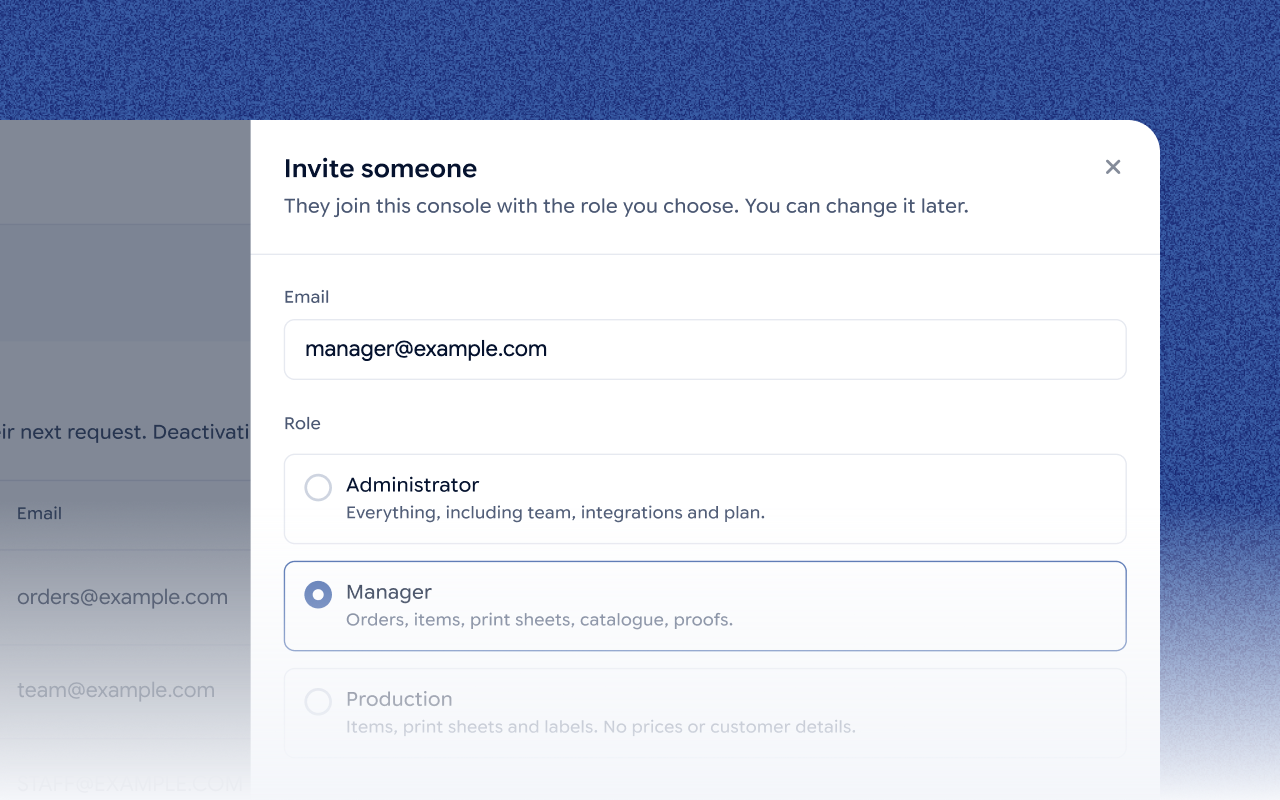
Pozvěte tým

Přidejte manažery a pracovníky výroby. Každý vidí jen to, co potřebuje pro svou roli.

Pozvání člena týmu do konzole Jifup s rolí Manažer

Příběh zákazníka

Výsledky jedné tiskárny s Jifupem.

„Každá objednávka v Artistickers je originál: jiná fotka, jiný styl, jiný produkt. Dřív jsme den začínali tříděním objednávek a ručním skládáním tiskových dat. Teď objednávky přicházejí zkontrolované a seskupené a tým jen tiskne. Produkty expedujeme za zlomek původního času a špatné soubory zachytíme dřív, než nás stojí tisk.“

Andrew B.Zakladatel a CEO, Artistickers
méně odpadu tiskových materiálů
ve firmě Artistickers, červenec–září 2026
90%
rychlejší vyřízení od objednávky po tisk
ve firmě Artistickers, červenec–září 2026
3x
Přečtěte si příběh Artistickers

FAQ

Otázky k workflow v Jifup

Krátké odpovědi o tom, jak objednávky procházejí systémem Jifup.

Objednávky přicházejí z Etsy a jedné další platformy: Shopify, Wix, WordPress nebo vašeho vlastního webu přes API a webhooky Jifup, případně z webu, který vám dá Jifup. Všechny objednávky přijdou na jednu nástěnku v konzoli Jifup.

Jifup kontroluje každý obrázek podle limitů kvality, které nastavíte. Pokud má obrázek příliš nízké rozlišení, můžete ho jedním kliknutím zvětšit pomocí AI, než půjde do tisku.

Jifup připraví tisková data: tiskové archy a archy gang sheet s řeznými linkami, sestavené podle formátů archů, mezer a limitů kvality, které nastavíte.

Ano, v tarifu Jifup Print Studio. Kupující odešle sestavenou objednávku bez platby a fakturu vystavíte sami.

Každou objednávku v Jifup schvaluje před výrobou manažer. Manažeři i pracovníci výroby vidí jen to, co potřebují pro svou roli.

Jifup sleduje výrobní stavy tisk, řezání, lisování, balení a kontrola kvality.

Ano. Jifup vytvoří přepravní štítek s čárovým kódem pro každý balík a všechny štítky stáhnete jako jedno PDF.

Ano. Když v Jifup označíte objednávku jako odeslanou, stav se propíše zpět do prodejního kanálu, ze kterého objednávka přišla.

Podívejte se, jak vaše objednávky procházejí systémem Jifup.

Propojte e-shop během pár minut a první objednávky dorazí do konzole zkontrolované a připravené k naplánování. Bez platební karty.