Druckerei-Workflow Vom individuellen Design bis zum versendeten Auftrag.

Begleiten Sie einen individuellen Auftrag durch den Druckerei-Workflow von Jifup. Der Kunde gestaltet ihn mit Live-Vorschau, Jifup prüft die Motive und erstellt druckfertige Dateien, Ihr Team fertigt, und ein Versandetikett mit Barcode schließt den Auftrag ab.

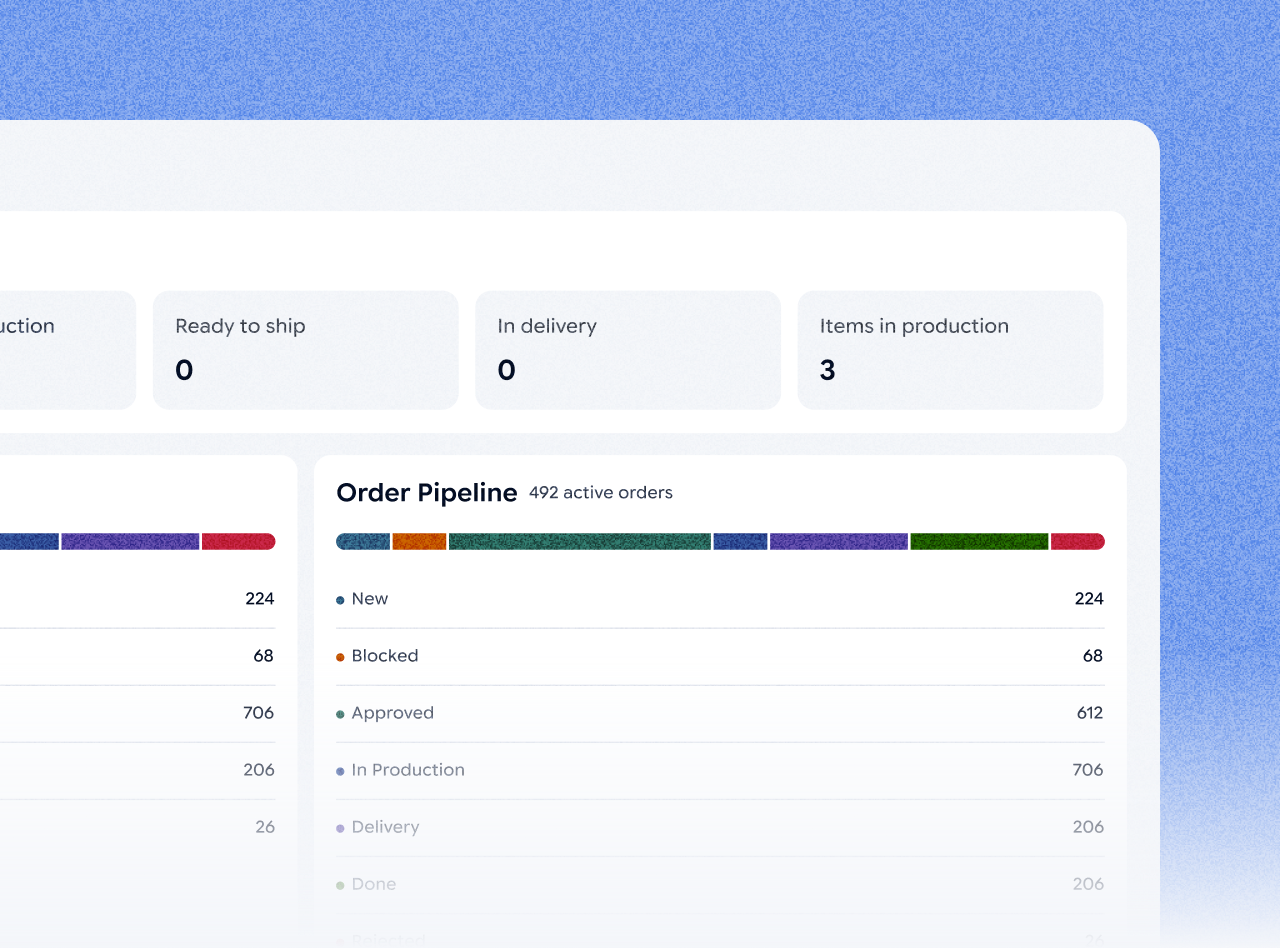
Auf einen Blick

Der Druckerei-Workflow in acht Schritten

So funktioniert Software für Druckereien in Jifup. Jeder individuelle Auftrag durchläuft dieselben acht Schritte auf einem gemeinsamen Board.

  1. Design
  2. Auftragseingang
  3. Freigabe
  4. Motivprüfung
  5. Druckdateien
  6. Produktion
  7. Versandetikett
  8. Status-Sync

Schritt 1

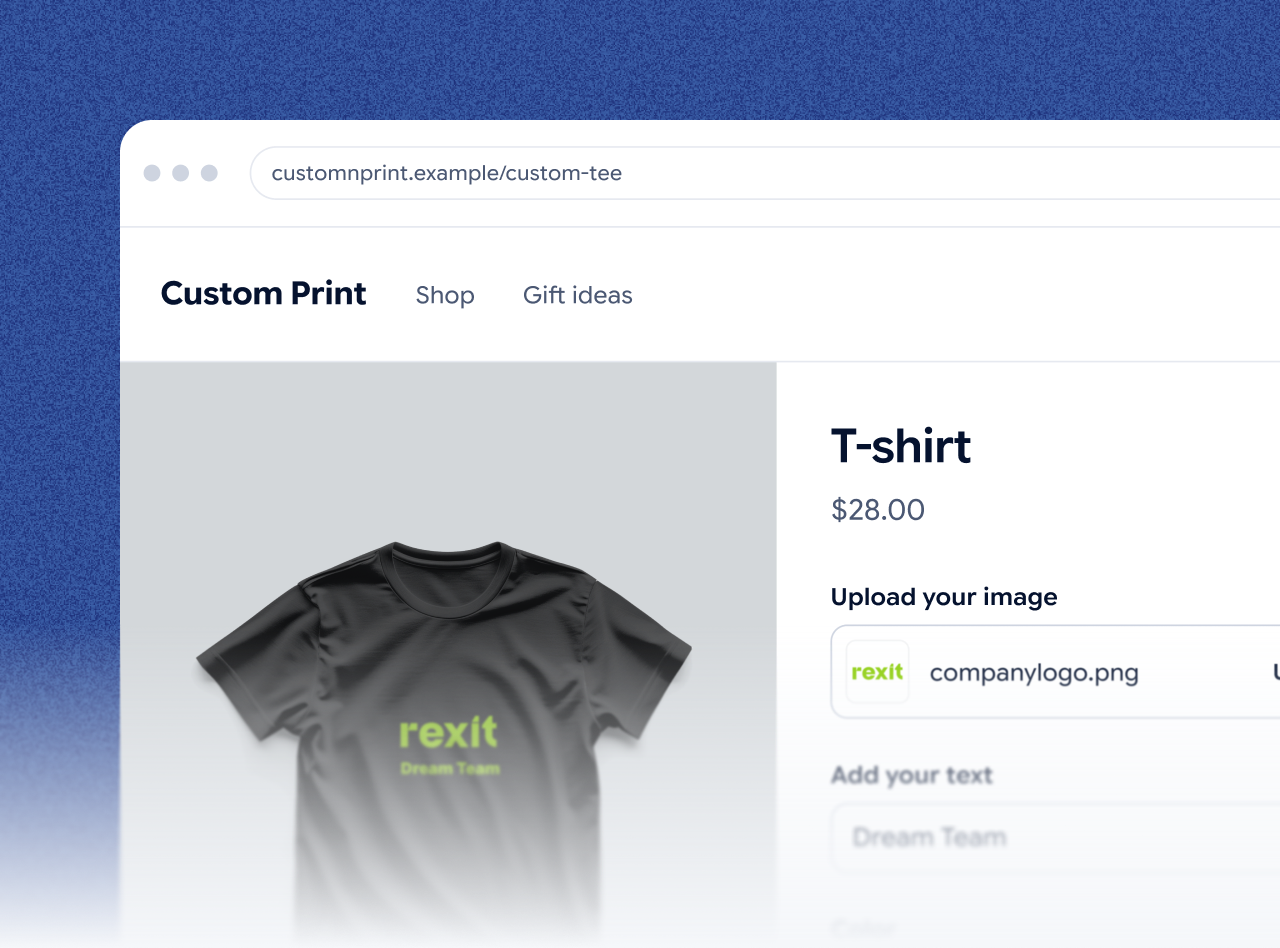
Der Kunde gestaltet das Produkt mit Live-Vorschau

Ihr Kunde lädt ein Foto hoch, fügt Text hinzu und wählt Farbe und Größe. Die Live-Vorschau zeigt das fertige Produkt, bevor er bezahlt. Der Konfigurator läuft auf Ihrer eigenen Website, in Shopify, Wix, WooCommerce oder Etsy oder auf einem Showroom-Tablet.

Schritt 2

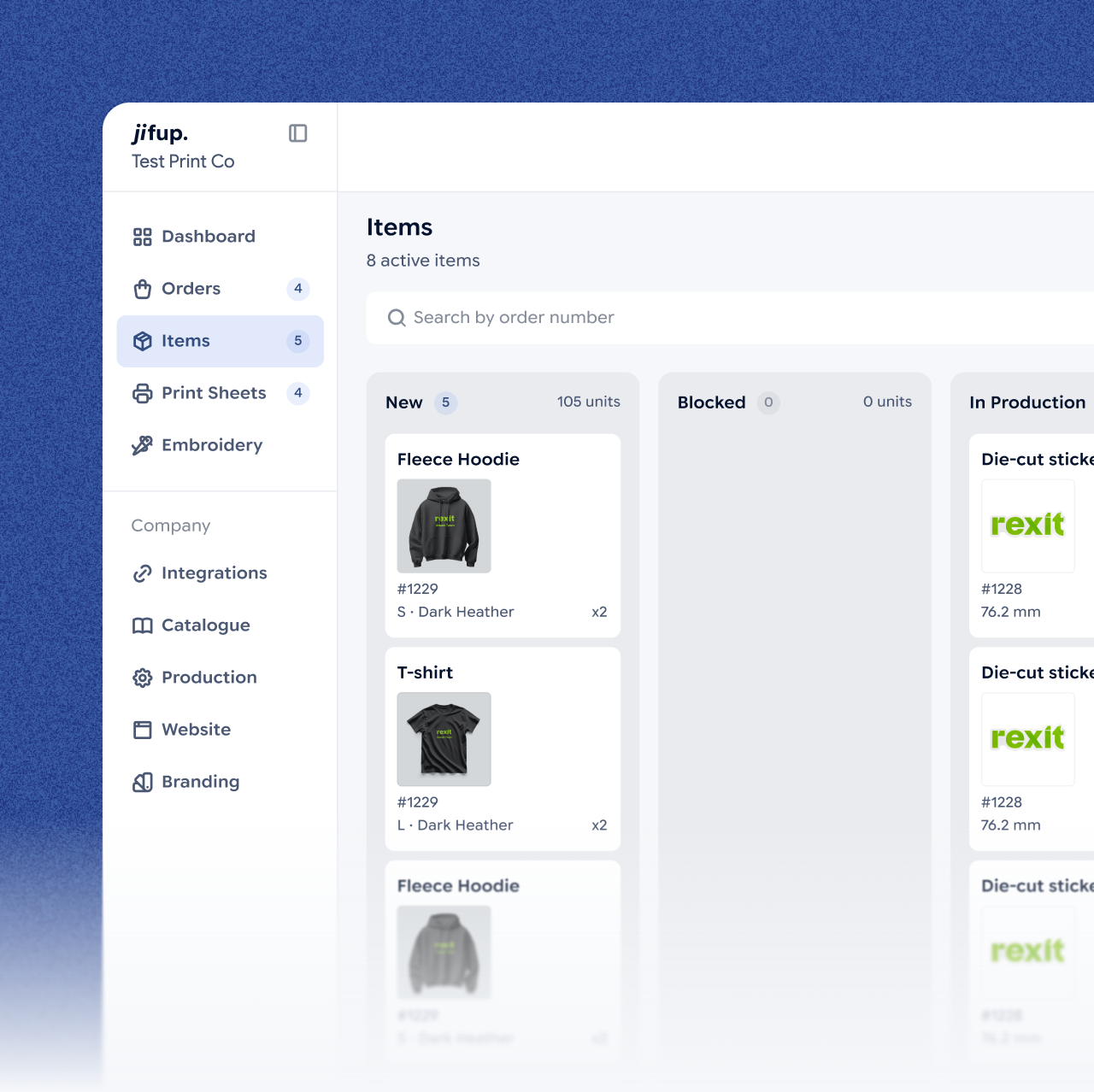
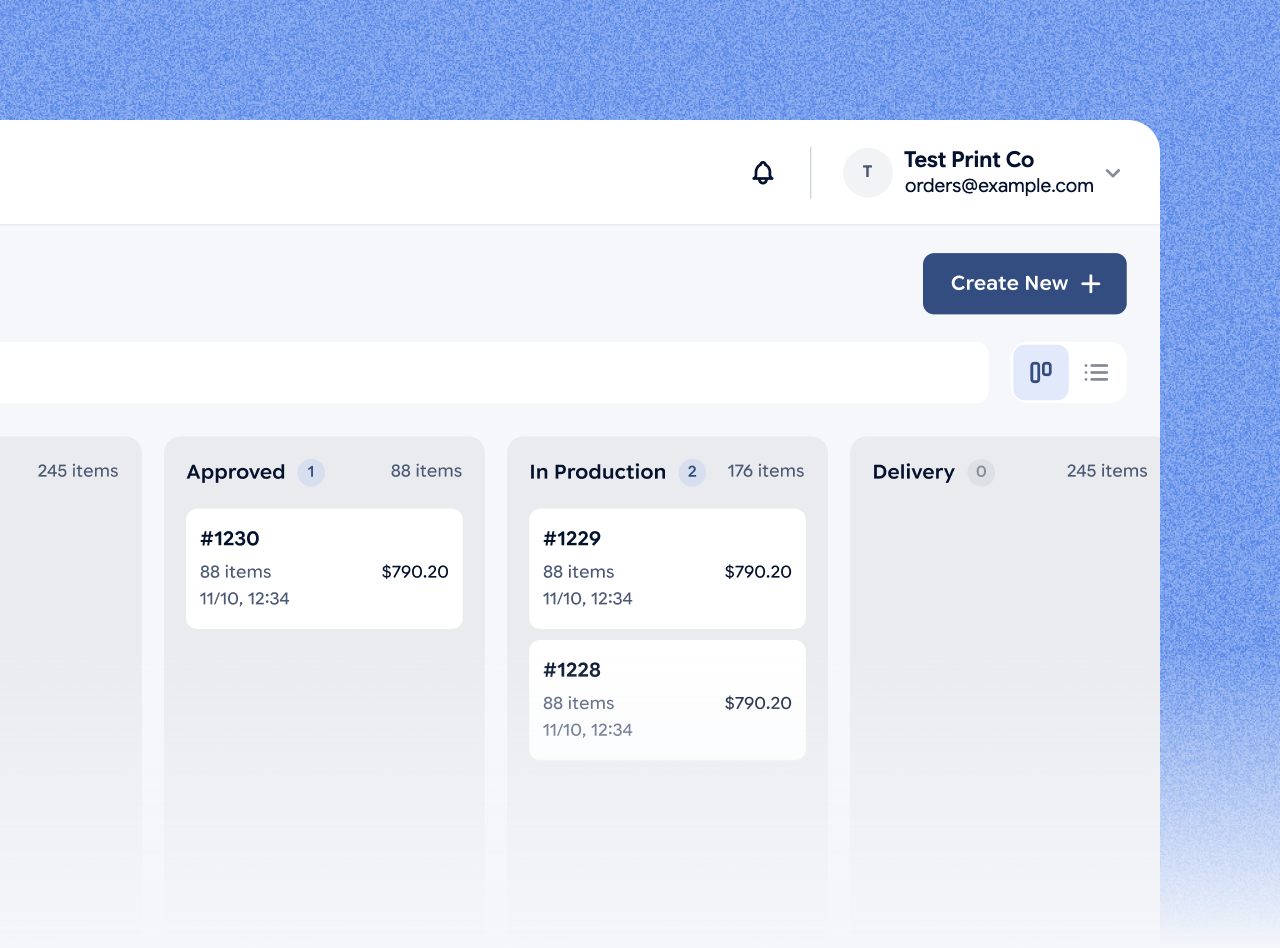
Der Auftrag landet auf einem gemeinsamen Board

Aufträge aus Etsy und einer weiteren Plattform kommen mit Motiv, Größe und Farbe in der Jifup-Konsole an. Kein Abtippen und keine E-Mails.

Schritt 3

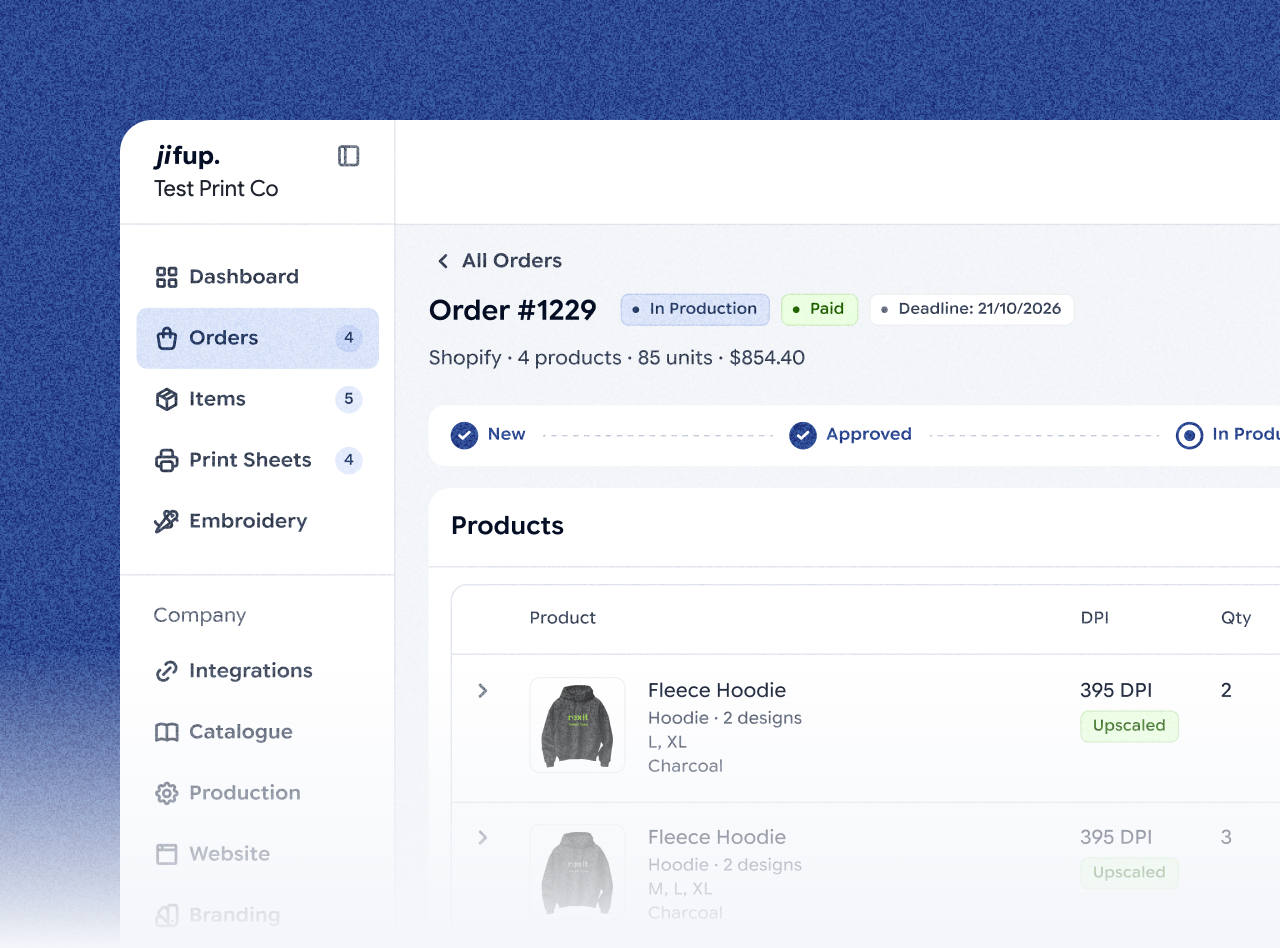
Ein Manager gibt den Auftrag frei

Ein Manager öffnet den Auftrag, prüft die Details und gibt ihn für die Produktion frei.

Schritt 4

Jifup prüft die Motive

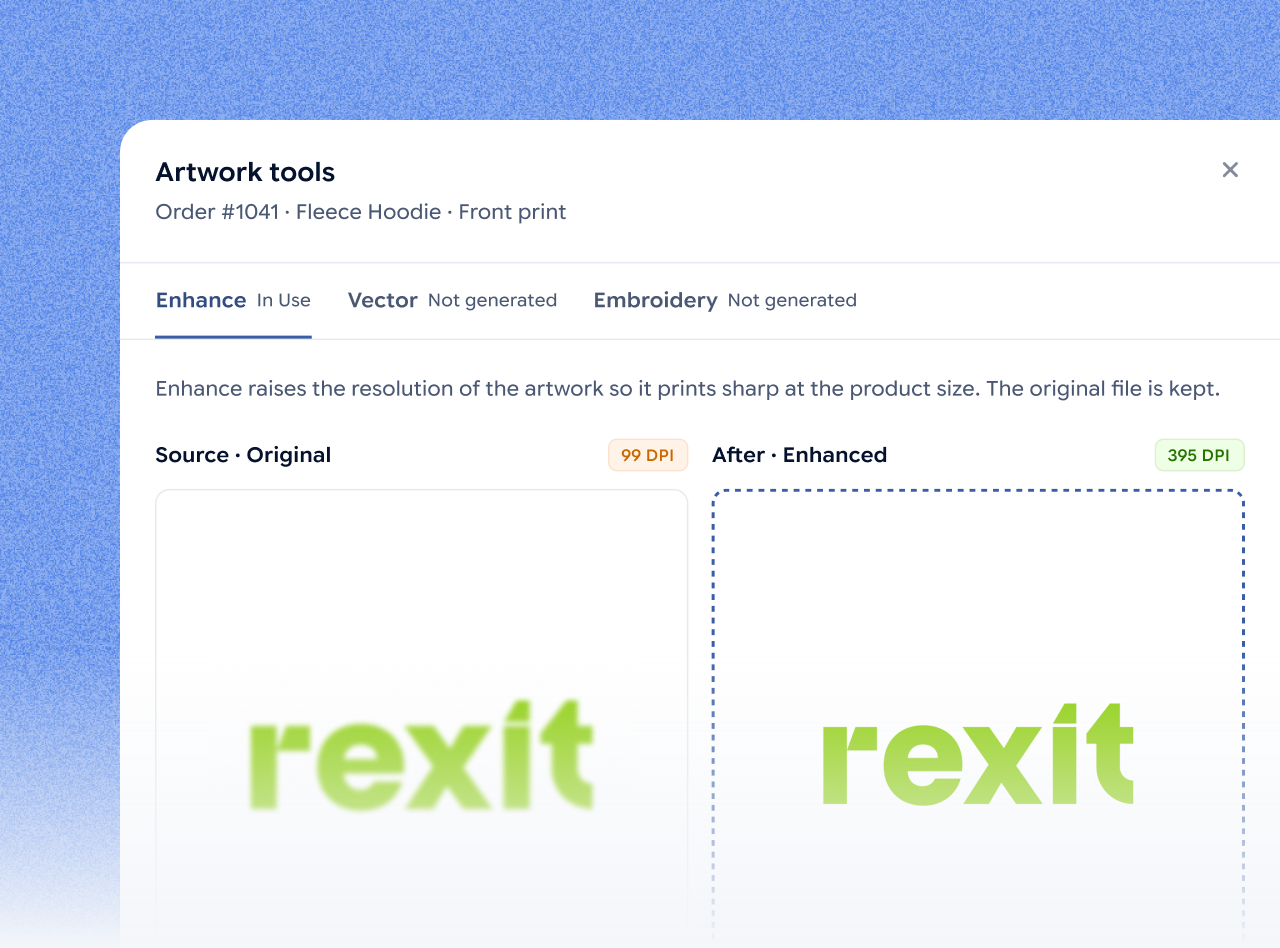
Jifup prüft jedes Bild anhand der Qualitätsgrenzen, die Sie festgelegt haben. Ist die Auflösung eines Bildes zu niedrig, skalieren Sie es mit einem Klick per KI hoch und sehen den neuen DPI-Wert. Dieselben KI-Werkzeuge können Motive auch vektorisieren oder in Stickmotive umwandeln.

Schritt 6

Ihr Team bringt den Job durch die Produktion

Jeder Job durchläuft die Produktionsstatus Drucken, Schneiden, Pressen, Verpacken und Qualitätskontrolle. Manager und Produktionsmitarbeiter sehen nur, was ihre Rolle erfordert.

Schritt 7

Versandetiketten mit Barcode drucken

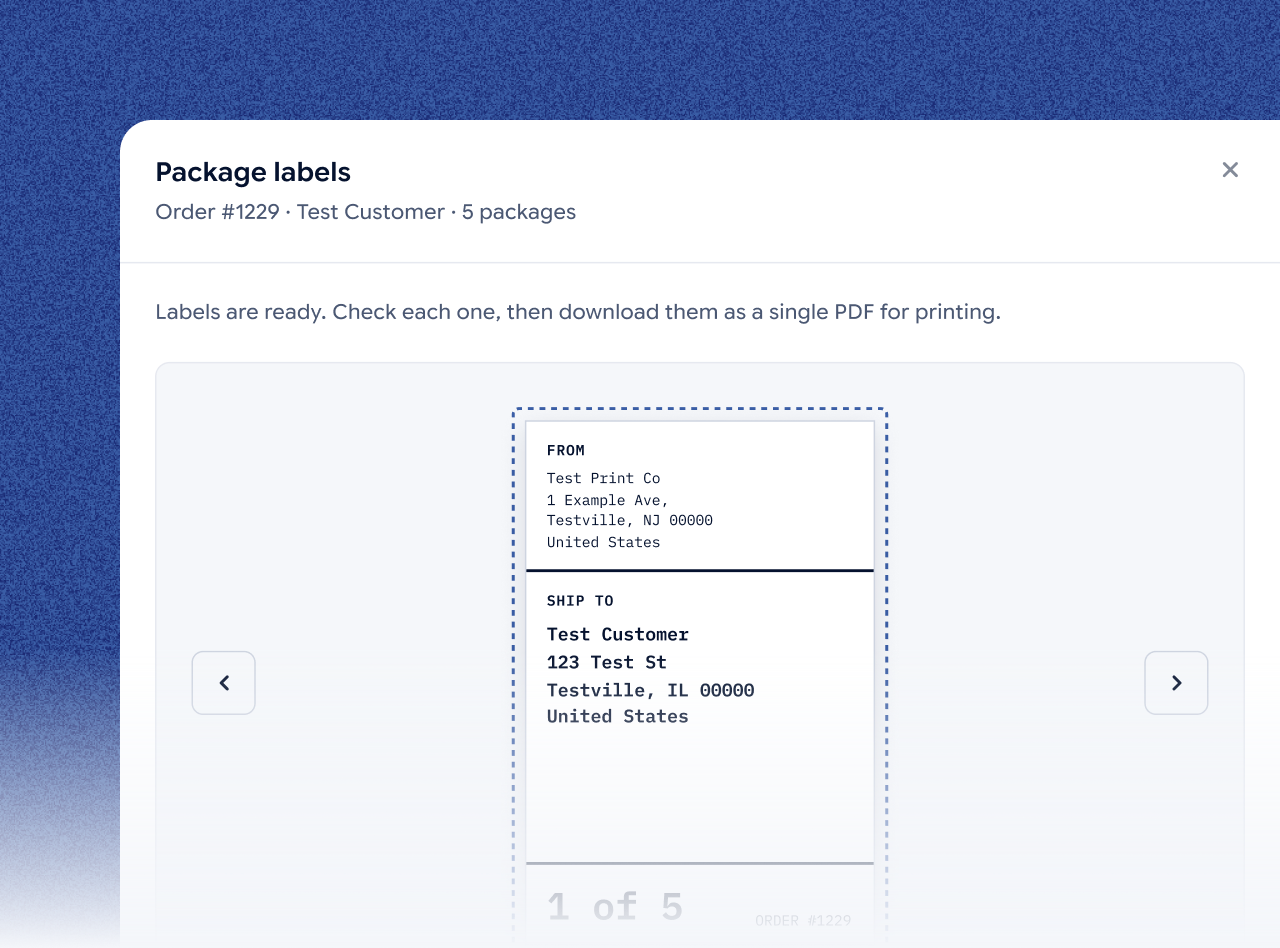
Jifup erstellt für jedes Paket ein Versandetikett mit Barcode. Die Etiketten aller Pakete laden Sie als ein PDF herunter.

Schritt 8

Der Status geht zurück an den Shop

Markieren Sie den Auftrag als versendet, und der Status wird an den Verkaufskanal zurückgemeldet, aus dem der Auftrag kam.

Wer macht was

Was Jifup erledigt und was Ihr Team erledigt

Jifup übernimmt die Prüfungen und die Dateiarbeit. Ihr Team erledigt den Rest.

SchrittIhr KundeIhr TeamJifup, automatisch
DesignGestaltet das Produkt, bezahlt dann oder fragt ein Angebot an—Zeigt die Live-Vorschau
Auftragseingang——Importiert den Auftrag mit Motiv, Größe und Farbe
Freigabe—Ein Manager gibt den Auftrag frei—
Motivprüfung—Skaliert bei Bedarf ein niedrig aufgelöstes Bild mit einem Klick hochPrüft jedes Bild anhand Ihrer Qualitätsgrenzen
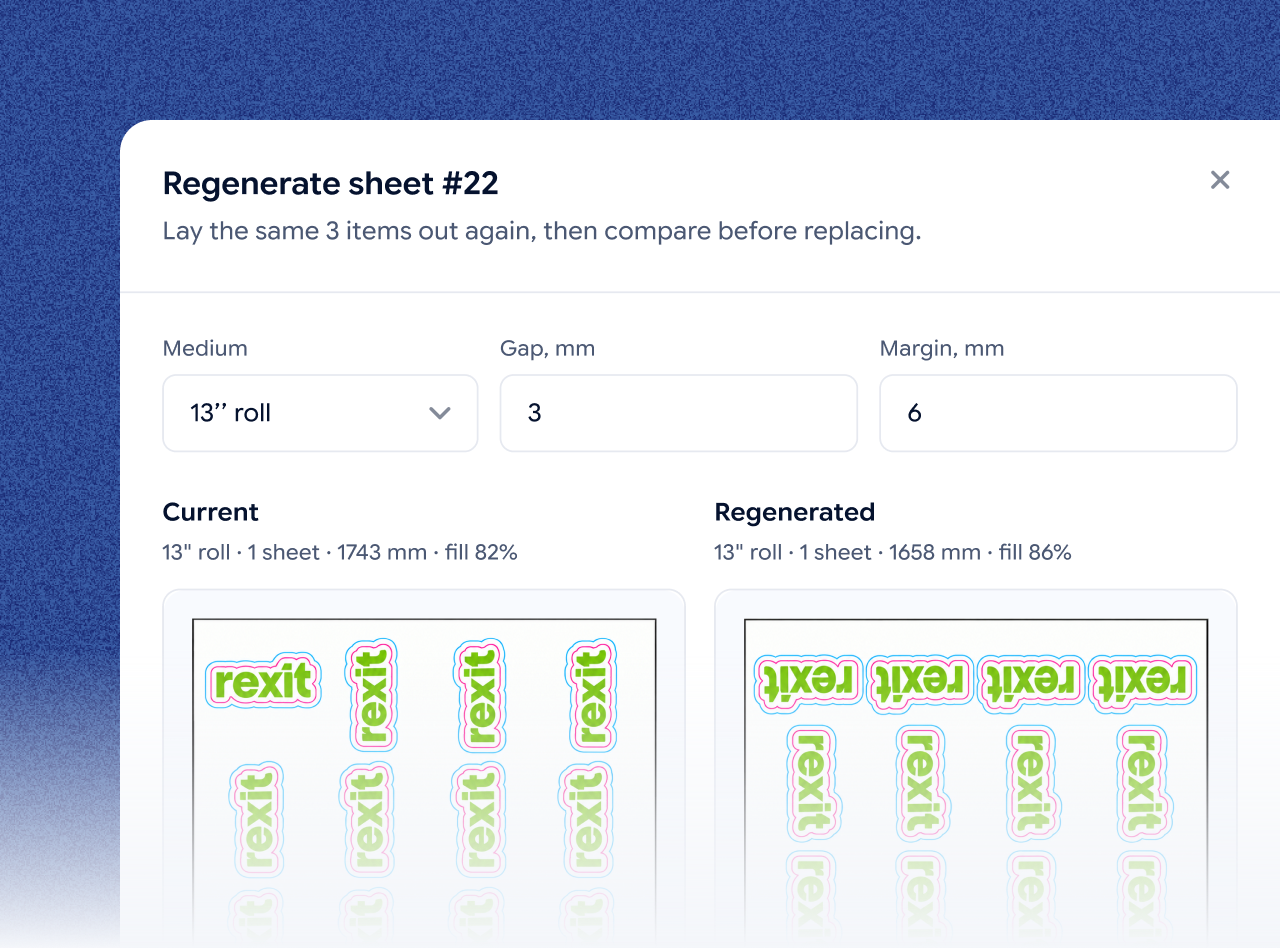
Druckdateien—Lädt die druckfertige Datei herunter und drucktErstellt Druckbögen, Gang Sheets und Schnittlinien
Produktion—Produktionsmitarbeiter drucken, schneiden, pressen, verpacken und prüfen die QualitätVerfolgt den Status jedes Jobs
Versandetikett—Druckt die EtikettenErstellt für jedes Paket ein Barcode-Etikett, alle in einem PDF
Status-Sync—Markiert den Auftrag als versendetMeldet den Status an den Verkaufskanal zurück

Einmal einrichten

Vor dem ersten Auftrag: einmal einrichten

Richten Sie Jifup einmal ein. Danach folgt jeder Auftrag den Schritten oben.

Schritt 01

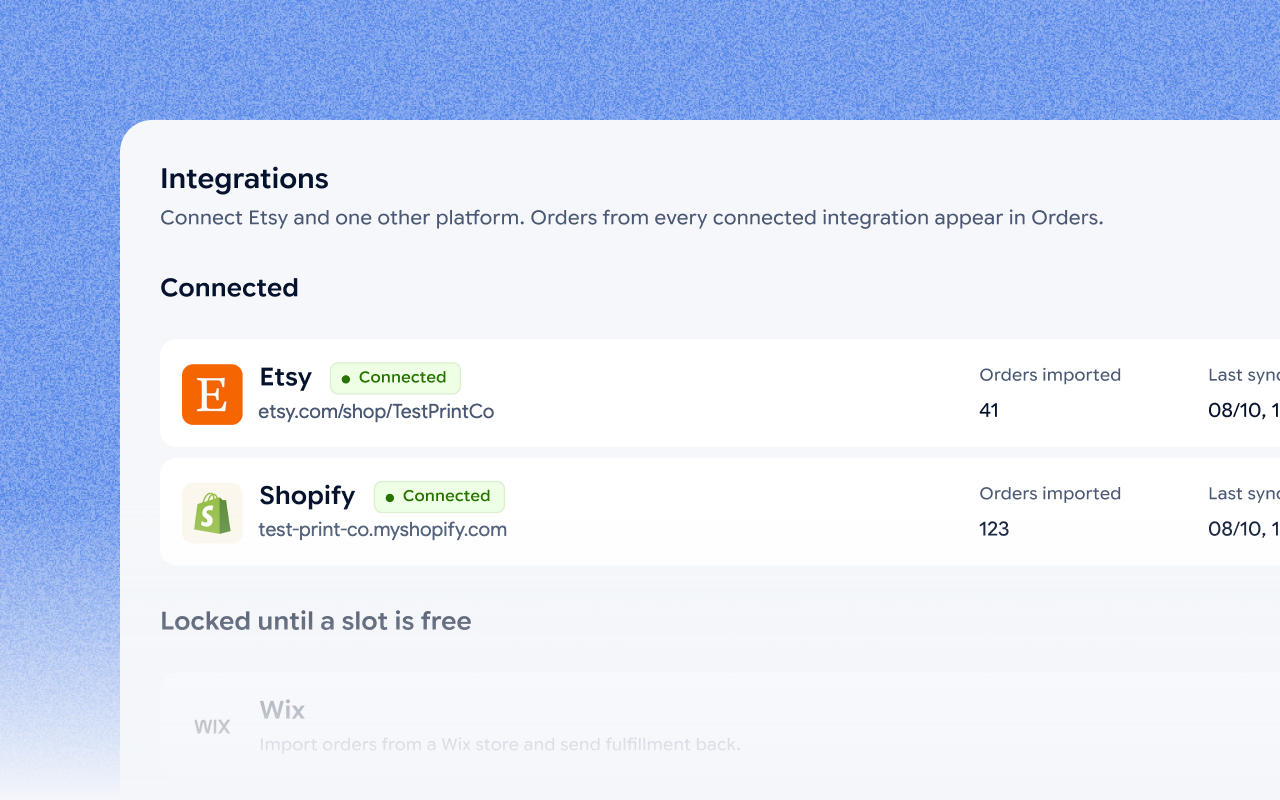
Shop verbinden oder bei uns verkaufen

Verbinden Sie Etsy und eine weitere Plattform oder verkaufen Sie über die Website, die Jifup Ihnen bereitstellt. So oder so landen die Aufträge in Ihrer Konsole.

Die Integrationsseite der Jifup-Konsole mit verbundenem Etsy und Shopify

Schritt 02

Produkte anlegen

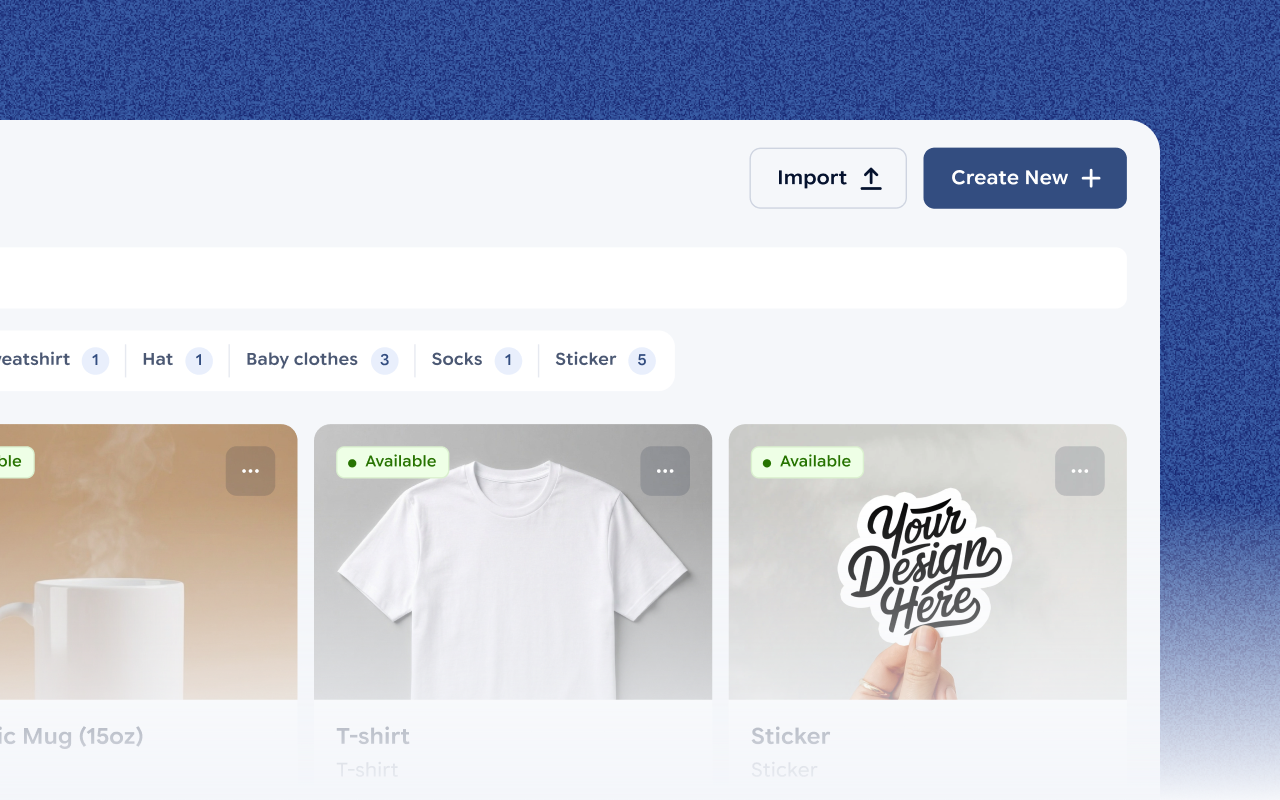
Bauen Sie Ihren Katalog Schritt für Schritt auf oder importieren Sie ihn aus einer Preisliste, einer Tabelle oder sogar einem Foto. Sie prüfen alles, bevor es übernommen wird.

Der Katalog der Jifup-Konsole mit Produkten wie Tasse, T-Shirt und Sticker

Schritt 03

Produktion einrichten

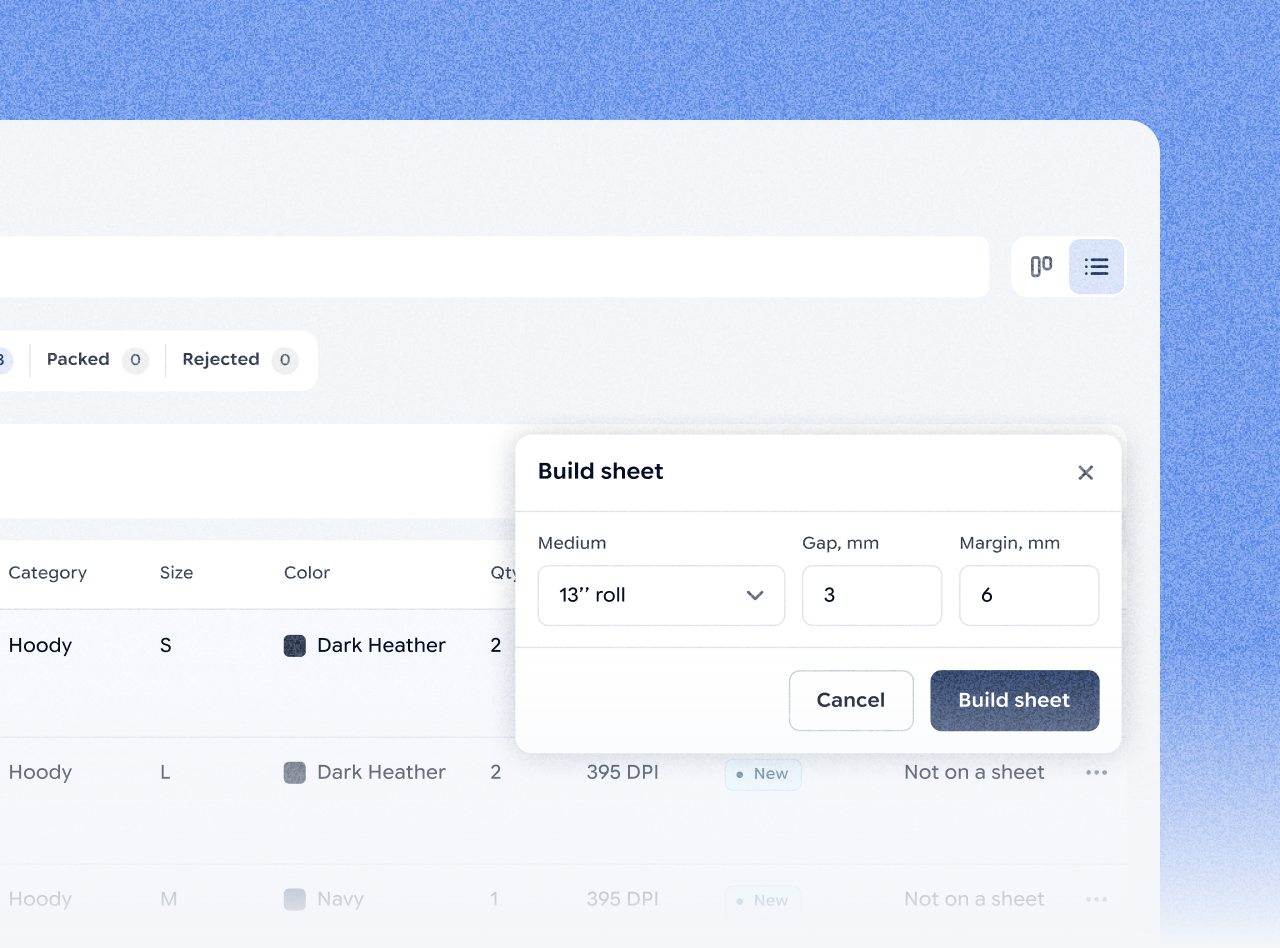
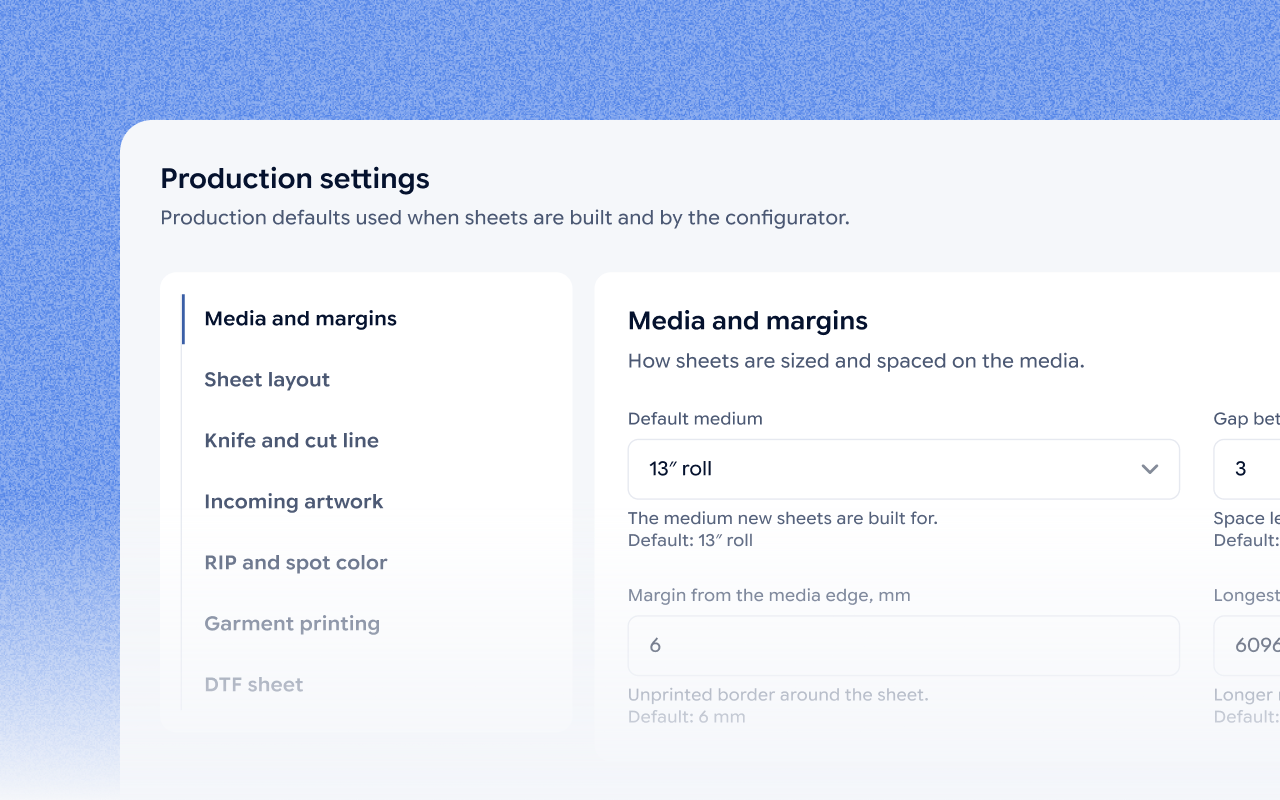
Hinterlegen Sie Firmendaten und Branding und legen Sie Bogengrößen, Abstände und Qualitätsgrenzen einmalig fest. Jifup wendet sie auf jeden Auftrag an.

Produktionseinstellungen der Jifup-Konsole: Medien und Ränder der Druckbögen

Schritt 04

Team einladen

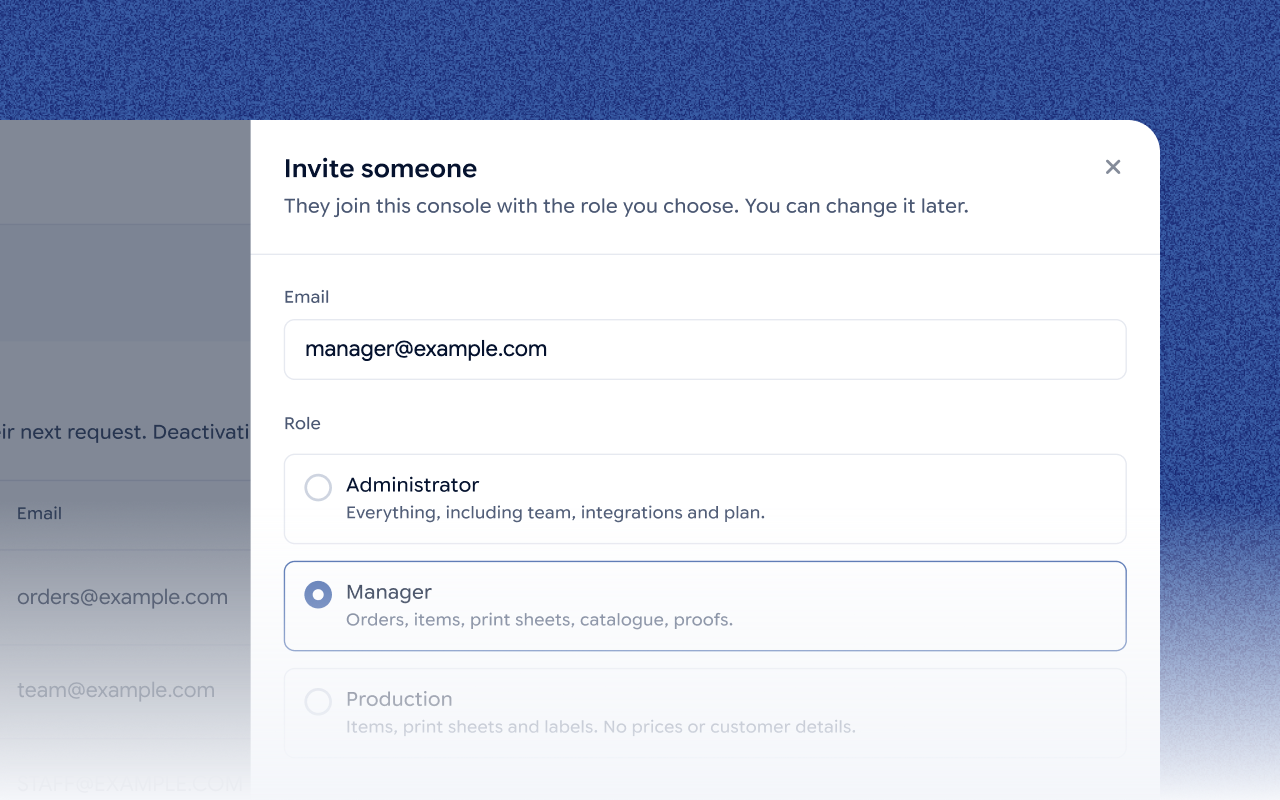
Fügen Sie Manager und Produktionsmitarbeiter hinzu. Jeder sieht nur, was seine Rolle erfordert.

Ein Teammitglied wird mit der Rolle Manager in die Jifup-Konsole eingeladen

Kundenstory

Die Ergebnisse einer Druckerei mit Jifup.

„Jede Artistickers-Bestellung ist ein Unikat: ein anderes Foto, ein anderer Stil, ein anderes Produkt. Früher haben wir den Tag damit begonnen, Aufträge zu sortieren und Druckdateien von Hand anzuordnen. Heute kommen die Aufträge geprüft und gruppiert an, und das Team druckt einfach. Unsere Produkte gehen in einem Bruchteil der Zeit raus, und fehlerhafte Dateien fallen auf, bevor sie uns einen Druck kosten.“

Andrew B.Gründer & CEO, Artistickers
weniger verschwendetes Druckmaterial
bei Artistickers, Juli–September 2026
90%
schnellere Abwicklung von der Bestellung bis zum Druck
bei Artistickers, Juli–September 2026
3x
Die Artistickers-Story lesen

FAQ

Fragen zum Workflow von Jifup

Kurze Antworten darauf, wie Aufträge durch Jifup laufen.

Aufträge kommen aus Etsy plus einer weiteren Plattform: Shopify, Wix, WordPress oder Ihrer eigenen Website über die API und Webhooks von Jifup, oder von der Website, die Jifup Ihnen bereitstellt. Alle Aufträge landen auf einem gemeinsamen Board in der Jifup-Konsole.

Jifup prüft jedes Bild anhand der Qualitätsgrenzen, die Sie festgelegt haben. Ist die Auflösung eines Bildes zu niedrig, können Sie es vor dem Druck mit einem Klick per KI hochskalieren.

Jifup bereitet druckfertige Dateien vor: Druckbögen und Gang Sheets mit Schnittlinien, erstellt nach den Bogengrößen, Abständen und Qualitätsgrenzen, die Sie festgelegt haben.

Ja, im Jifup-Tarif Print Studio. Der Käufer sendet die zusammengestellte Bestellung ohne Zahlung, und Sie stellen die Rechnung selbst aus.

In Jifup gibt ein Manager jeden Auftrag vor der Produktion frei. Manager und Produktionsmitarbeiter sehen jeweils nur, was ihre Rolle erfordert.

Jifup verfolgt die Produktionsstatus Drucken, Schneiden, Pressen, Verpacken und Qualitätskontrolle.

Ja. Jifup erstellt für jedes Paket ein Versandetikett mit Barcode, und alle Etiketten lassen sich als ein PDF herunterladen.

Ja. Wenn Sie einen Auftrag in Jifup als versendet markieren, wird der Status an den Verkaufskanal zurückgemeldet, aus dem der Auftrag kam.

Sehen Sie, wie Ihre eigenen Aufträge durch Jifup laufen.

Verbinden Sie Ihren Shop in wenigen Minuten, und Ihre ersten Aufträge landen geprüft und planungsbereit in der Konsole. Keine Kreditkarte nötig.