Workflow v tlačiarni Od návrhu zákazníka po odoslanú objednávku.

Sledujte, ako jedna personalizovaná objednávka prechádza workflow v tlačiarni s Jifup. Zákazník si ju navrhne so živým náhľadom, Jifup skontroluje grafiku a pripraví tlačové dáta, váš tím produkt vyrobí a prepravný štítok s čiarovým kódom objednávku uzavrie.

Prehľad

Workflow v tlačiarni v ôsmich krokoch

Takto funguje softvér pre tlačiarne Jifup. Každá personalizovaná objednávka prejde rovnakými ôsmimi krokmi na jednej nástenke.

  1. Návrh
  2. Prijatá objednávka
  3. Schválenie
  4. Kontrola grafiky
  5. Tlačové dáta
  6. Výroba
  7. Prepravný štítok
  8. Synchronizácia stavu

Krok 1

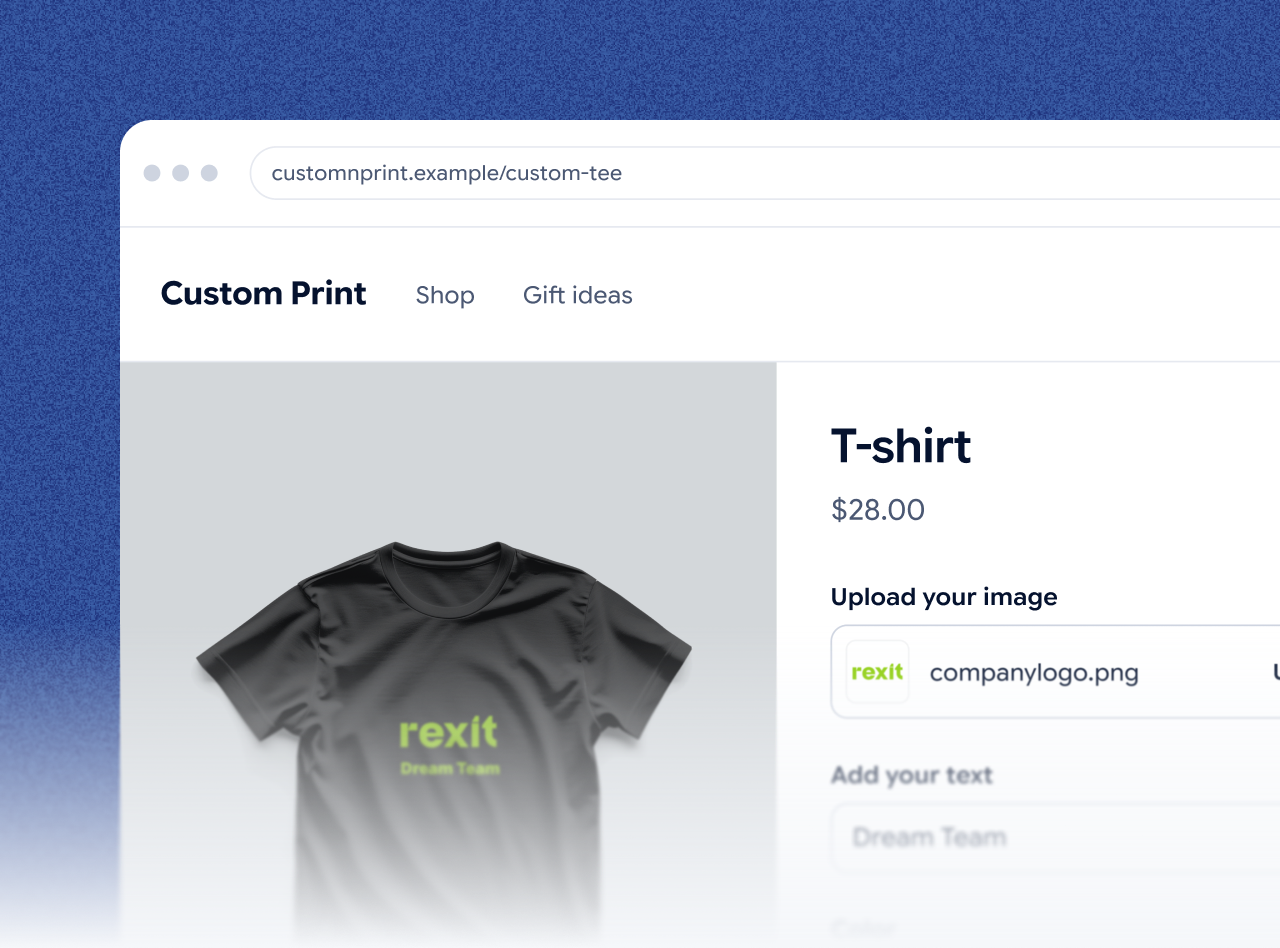
Zákazník navrhne produkt so živým náhľadom

Váš zákazník nahrá fotku, pridá text a vyberie farbu a veľkosť. Živý náhľad ukáže hotový produkt ešte pred zaplatením. Konfigurátor beží na vašom webe, v Shopify, Wix, WooCommerce alebo na Etsy, prípadne na tablete v showroome.

Krok 2

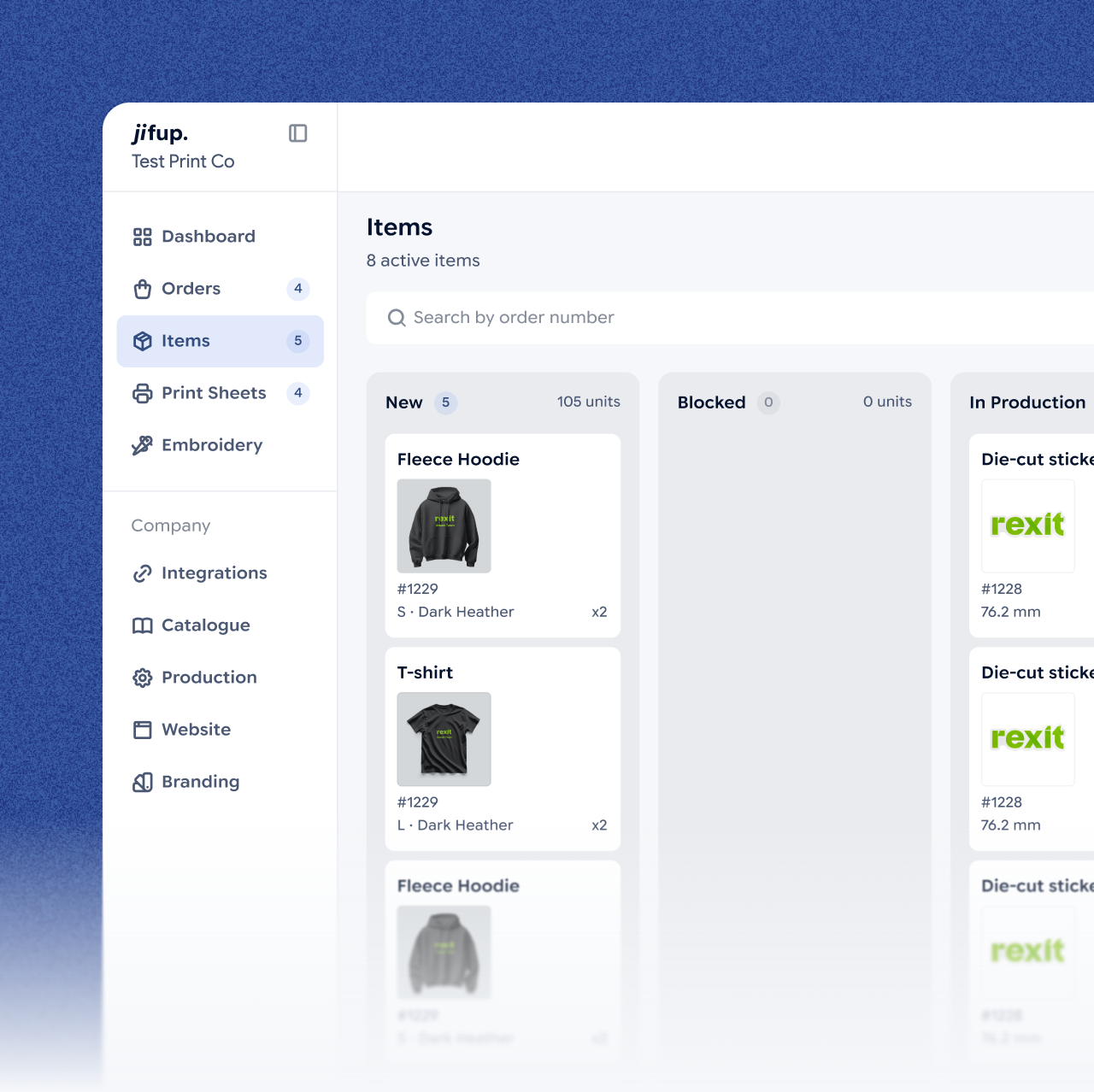
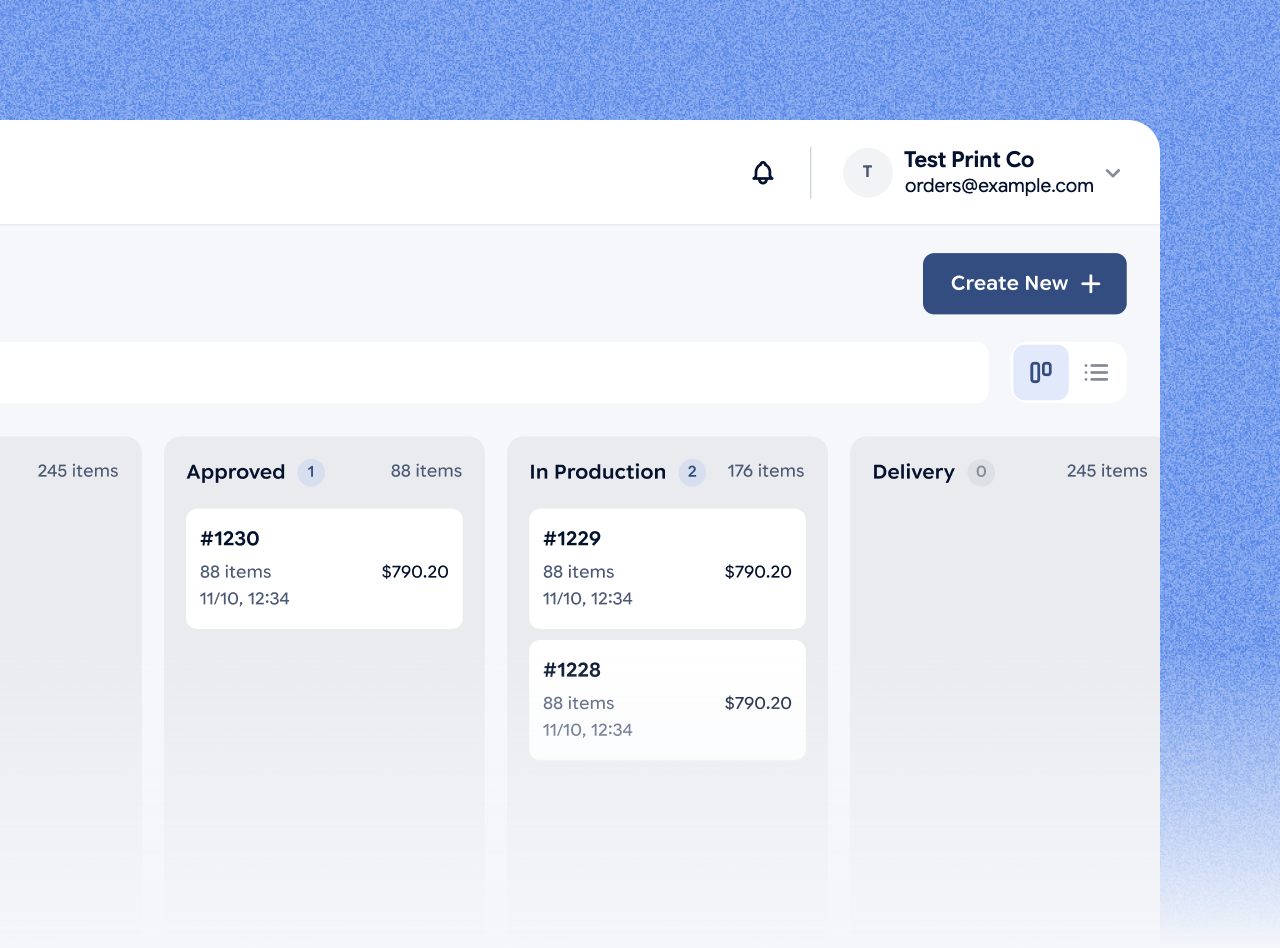
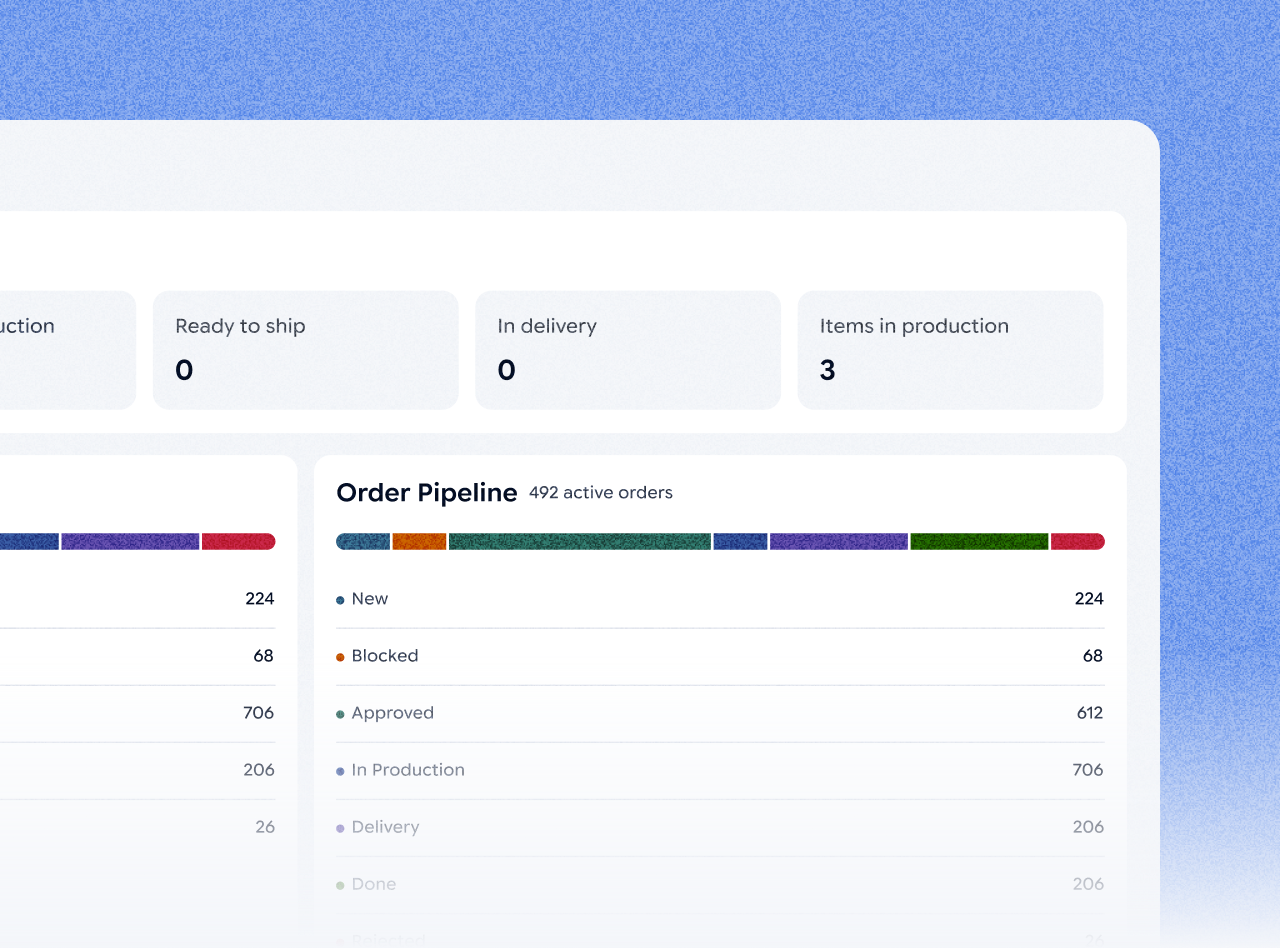
Objednávka príde na jednu nástenku

Objednávky z Etsy a jednej ďalšej platformy prichádzajú do konzoly Jifup aj s grafikou, veľkosťou a farbou. Bez prepisovania a bez e-mailov.

Krok 3

Manažér objednávku schváli

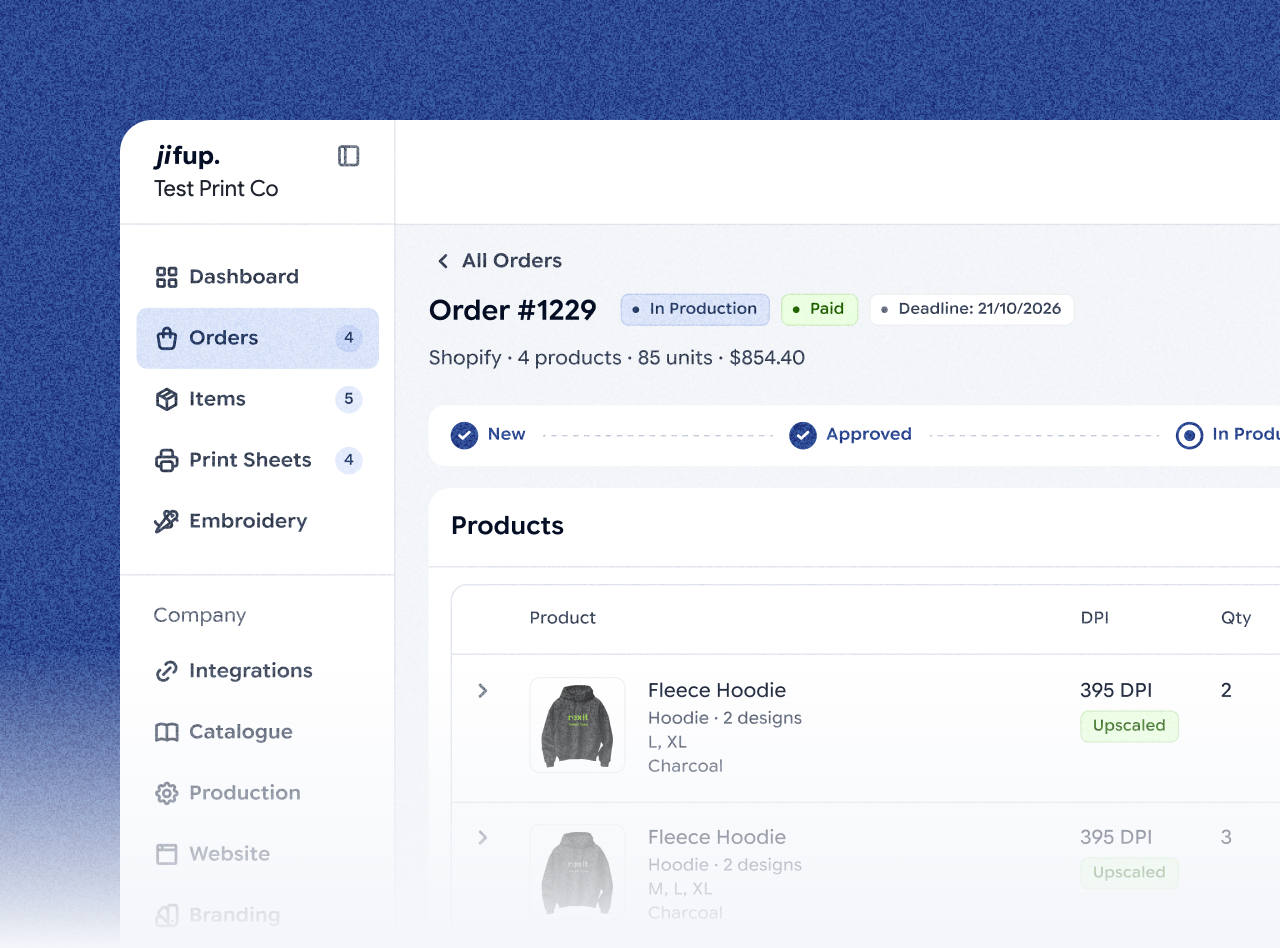
Manažér otvorí objednávku, skontroluje údaje a schváli ju do výroby.

Krok 4

Jifup skontroluje grafiku

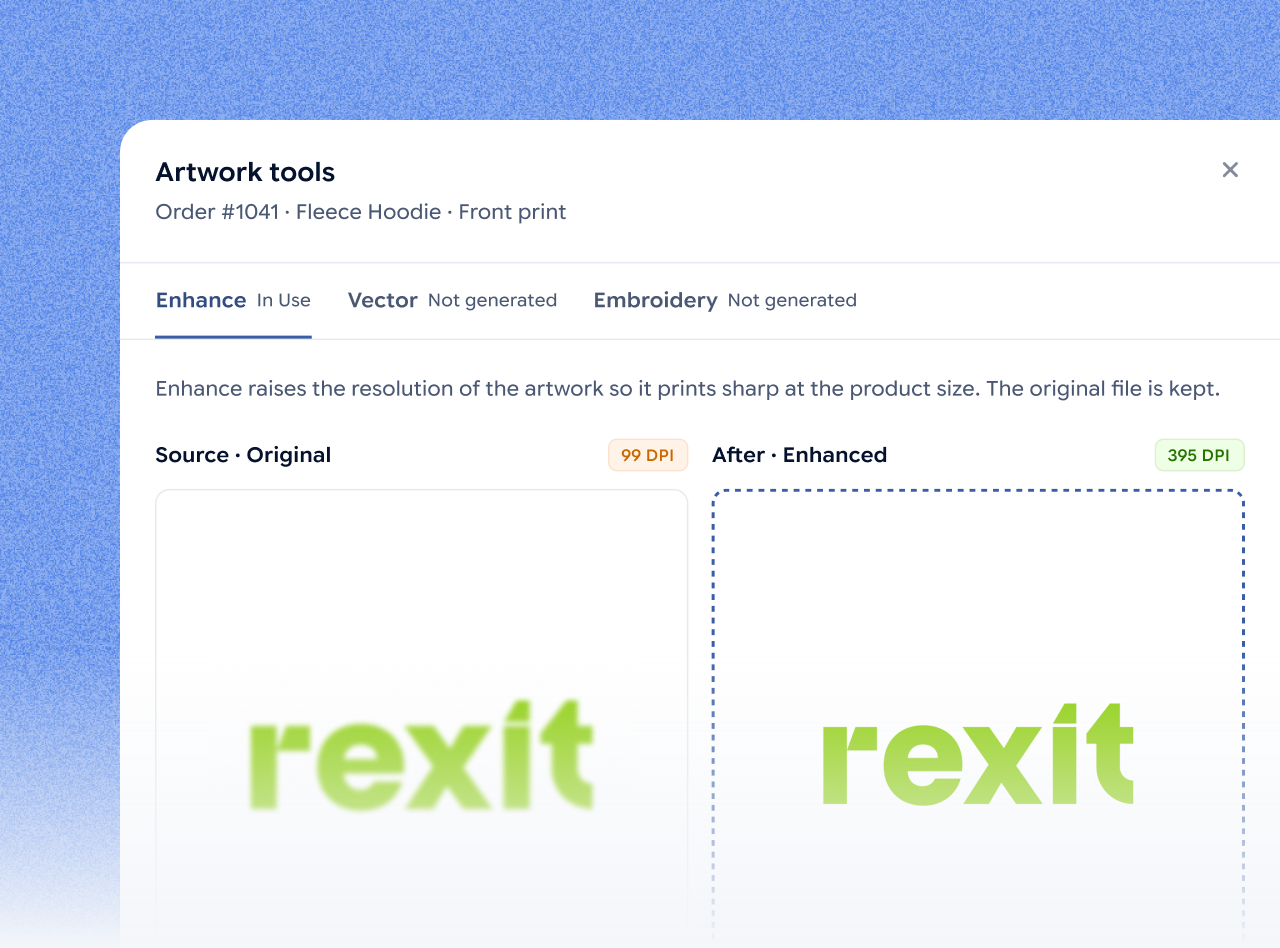
Jifup skontroluje každý obrázok podľa limitov kvality, ktoré nastavíte. Ak má obrázok príliš nízke rozlíšenie, jedným kliknutím ho pomocou AI zväčšíte a uvidíte nové DPI. Rovnaké nástroje AI vedia grafiku aj vektorizovať alebo premeniť na výšivku.

Krok 6

Váš tím prevedie zákazku výrobou

Každá zákazka prechádza výrobnými stavmi: tlač, rezanie, lisovanie, balenie a kontrola kvality. Manažéri a pracovníci výroby vidia len to, čo potrebujú pre svoju rolu.

Krok 7

Vytlačte prepravné štítky s čiarovým kódom

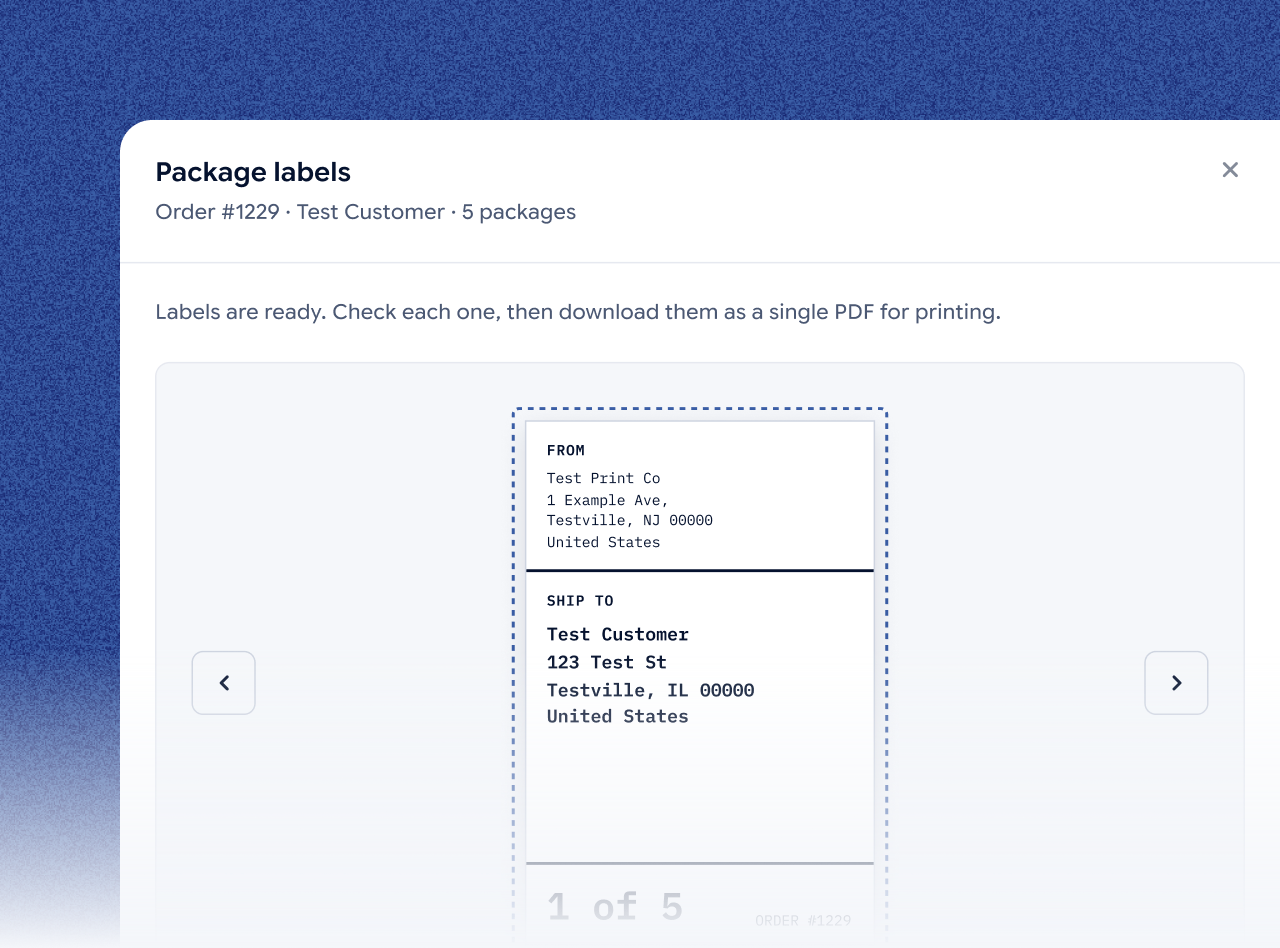
Jifup vytvorí prepravný štítok s čiarovým kódom pre každý balík. Štítky všetkých balíkov stiahnete ako jedno PDF.

Krok 8

Stav sa vráti do e-shopu

Označte objednávku ako odoslanú a stav sa prenesie späť do predajného kanála, z ktorého objednávka prišla.

Kto čo robí

Čo robí Jifup a čo váš tím

Jifup sa postará o kontroly a prácu so súbormi. Zvyšok urobí váš tím.

KrokVáš zákazníkVáš tímJifup, automaticky
NávrhNavrhne produkt, potom zaplatí alebo pošle dopyt—Zobrazí živý náhľad
Prijatá objednávka——Importuje objednávku aj s grafikou, veľkosťou a farbou
Schválenie—Manažér schváli objednávku—
Kontrola grafiky—V prípade potreby jedným kliknutím zväčší obrázok v nízkom rozlíšeníSkontroluje každý obrázok podľa vašich limitov kvality
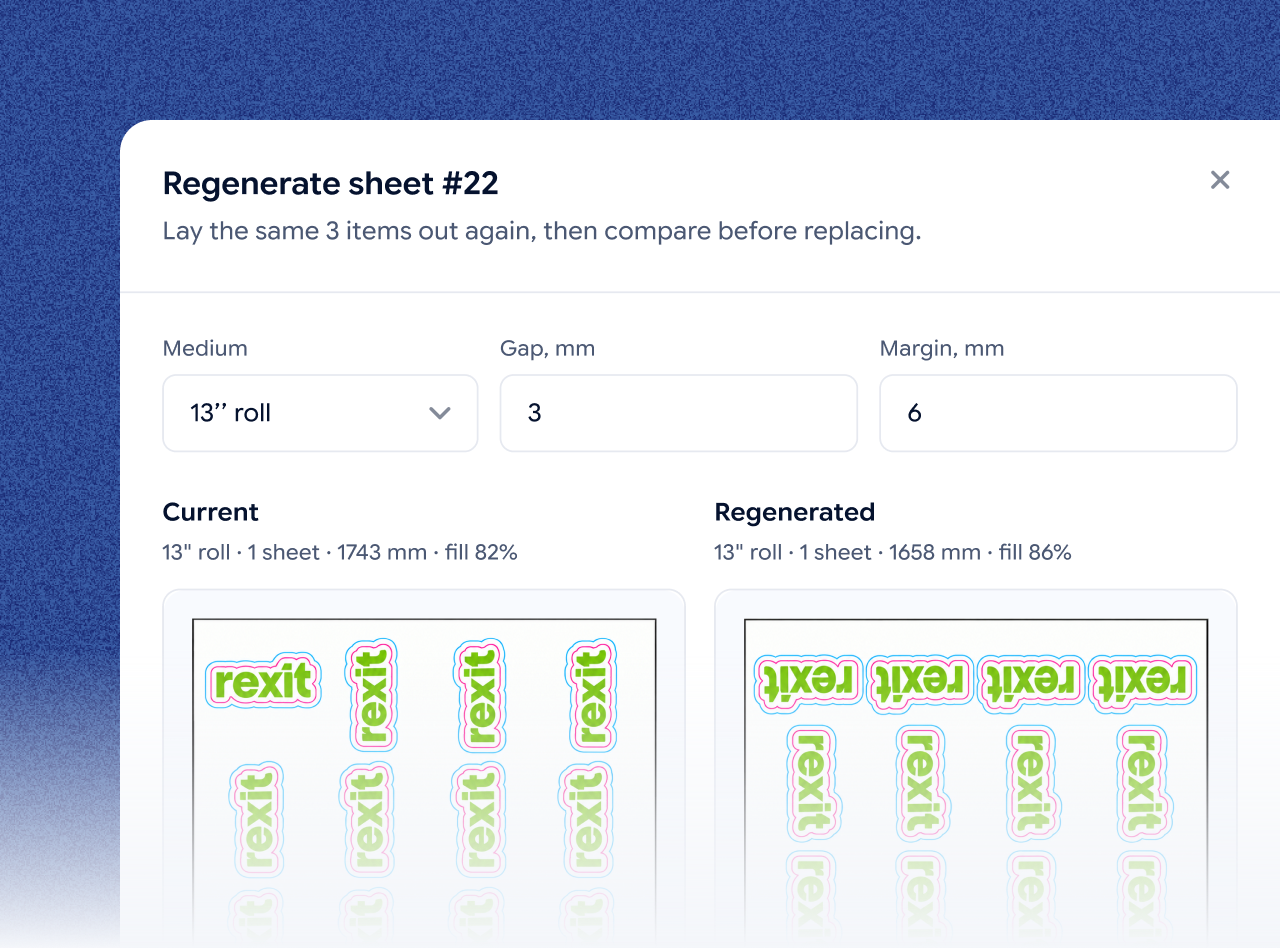
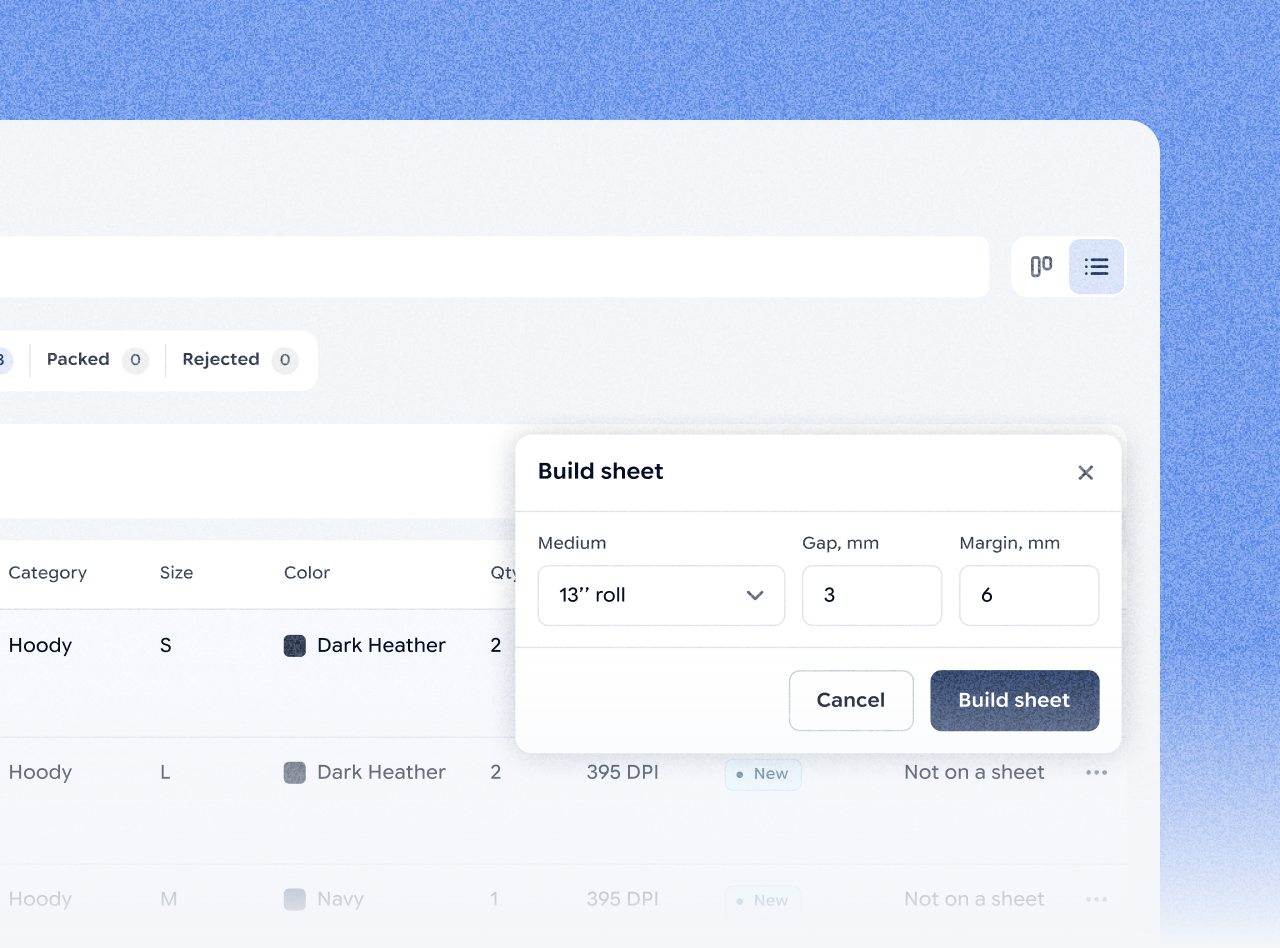
Tlačové dáta—Stiahne tlačové dáta a tlačíZostaví tlačové hárky, hárky gang sheet a rezné línie
Výroba—Pracovníci výroby tlačia, režú, lisujú, balia a kontrolujú kvalituSleduje stav každej zákazky
Prepravný štítok—Vytlačí štítkyVytvorí štítok s čiarovým kódom pre každý balík, všetko v jednom PDF
Synchronizácia stavu—Označí objednávku ako odoslanúPošle stav späť do predajného kanála

Jednorazové nastavenie

Pred prvou objednávkou: všetko nastavte raz

Nastavte Jifup raz. Potom každá objednávka prejde krokmi opísanými vyššie.

Krok 01

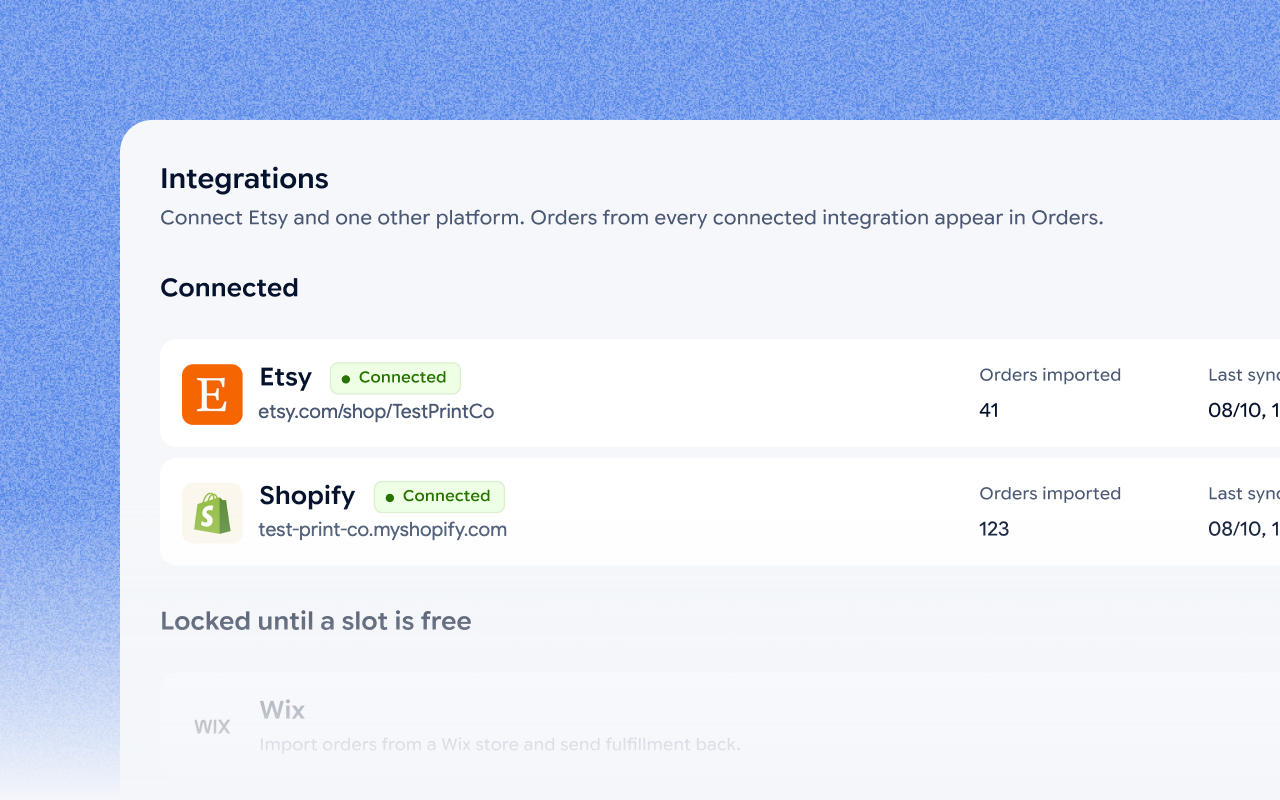
Prepojte svoj e-shop, alebo predávajte na našom

Prepojte Etsy a jednu ďalšiu platformu, alebo predávajte z webu, ktorý vám dá Jifup. Objednávky v oboch prípadoch prídu do vašej konzoly.

Obrazovka Integrácie v konzole Jifup s prepojeným Etsy a Shopify

Krok 02

Pridajte produkty

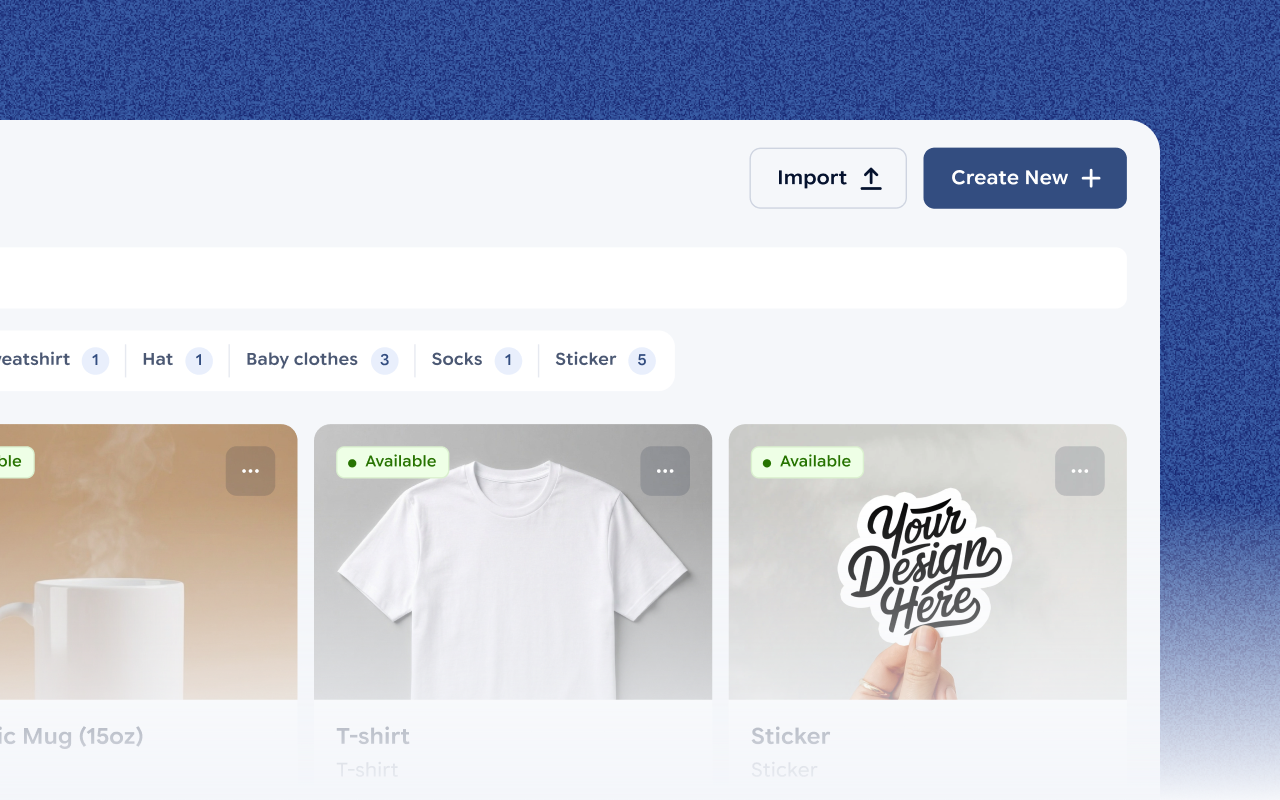
Zostavte katalóg krok za krokom, alebo ho importujte z cenníka, tabuľky či dokonca z fotky. Všetko skontrolujete skôr, než sa do katalógu pridá.

Katalóg v konzole Jifup s produktmi ako hrnček, tričko a nálepka

Krok 03

Nastavte výrobu

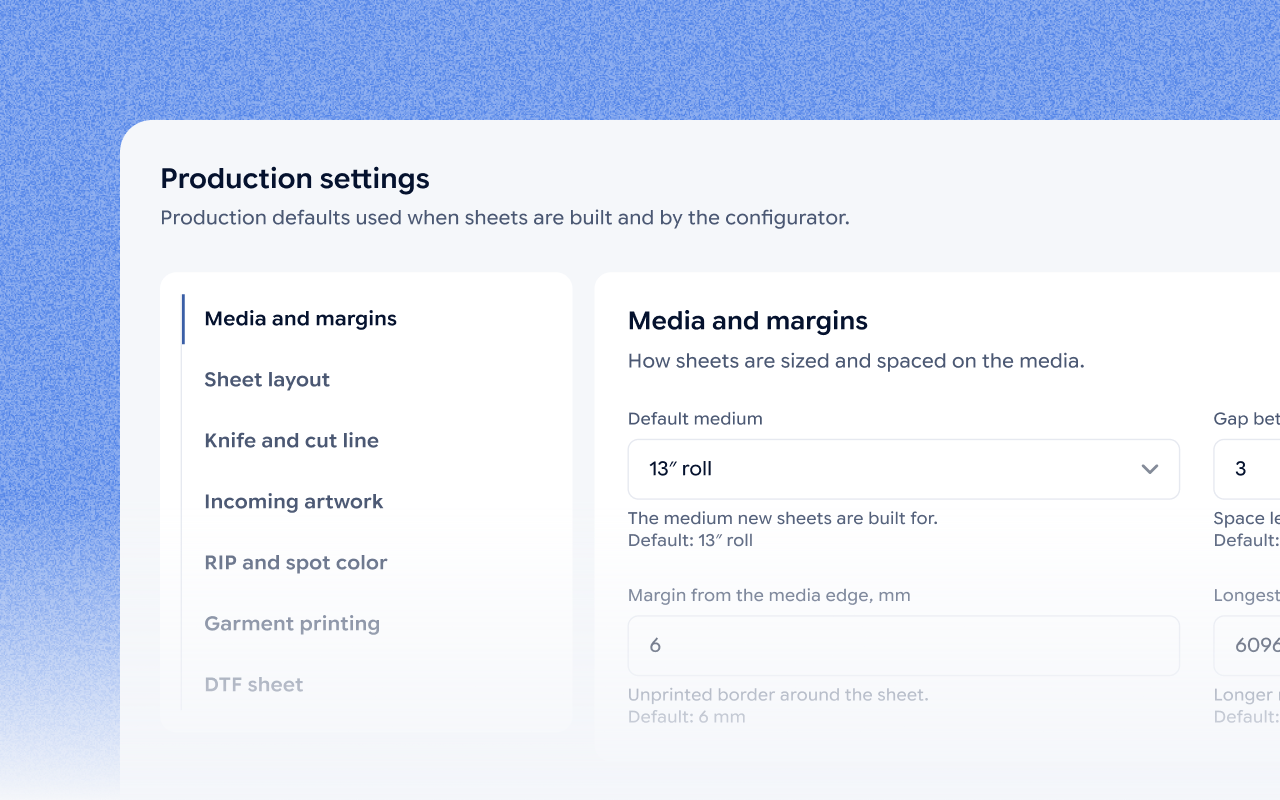
Doplňte firemné údaje a branding a potom raz nastavte formáty hárkov, medzery a limity kvality. Jifup ich použije pri každej objednávke.

Nastavenia výroby v konzole Jifup: médiá a okraje tlačových hárkov

Krok 04

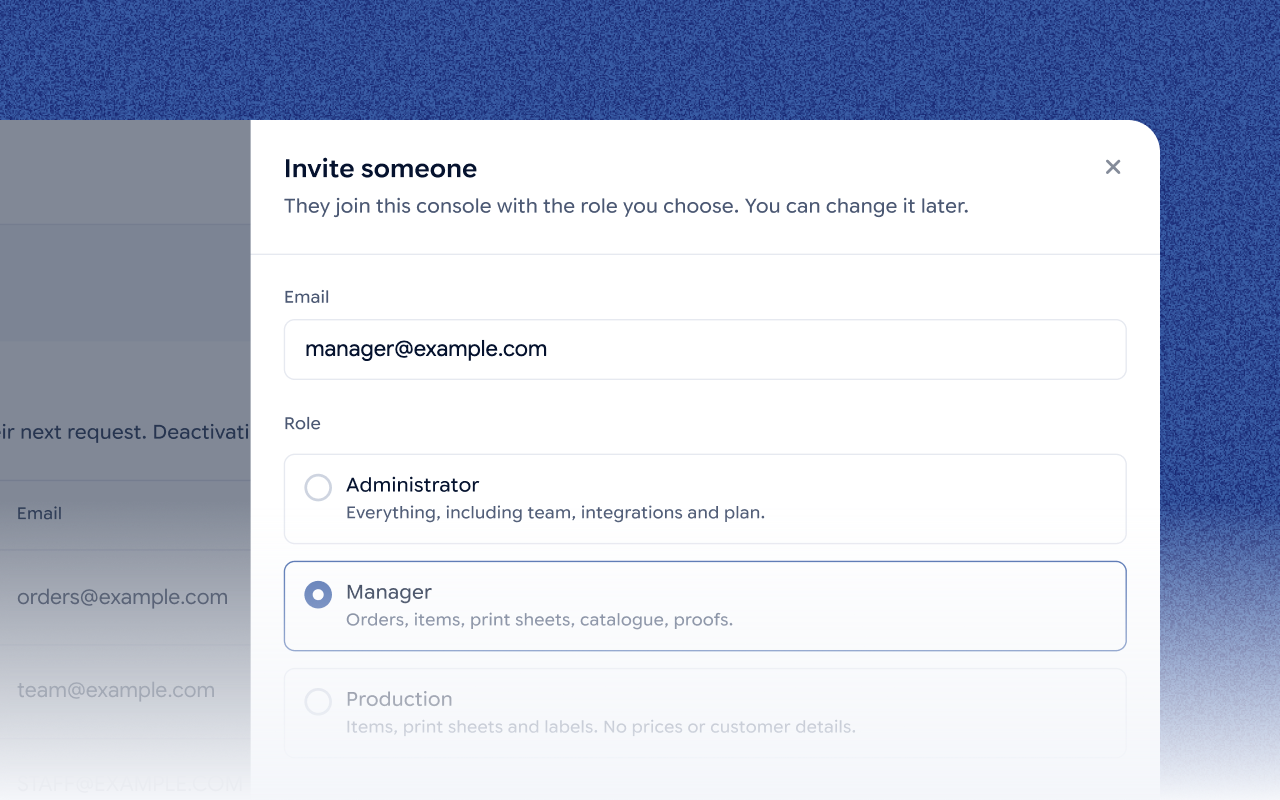
Pozvite tím

Pridajte manažérov a pracovníkov výroby. Každý vidí len to, čo potrebuje pre svoju rolu.

Pozvanie člena tímu do konzoly Jifup s rolou Manažér

Príbeh zákazníka

Výsledky jednej tlačiarne s Jifupom.

„Každá objednávka v Artistickers je originál: iná fotka, iný štýl, iný produkt. Kedysi sme deň začínali triedením objednávok a ručným skladaním tlačových dát. Teraz objednávky prichádzajú skontrolované a zoskupené a tím len tlačí. Produkty expedujeme za zlomok pôvodného času a zlé súbory zachytíme skôr, než nás stoja tlač.“

Andrew B.Zakladateľ a CEO, Artistickers
menej odpadu tlačových materiálov
vo firme Artistickers, júl–september 2026
90%
rýchlejšie vybavenie od objednávky po tlač
vo firme Artistickers, júl–september 2026
3x
Prečítajte si príbeh Artistickers

FAQ

Otázky o workflow v Jifup

Krátke odpovede o tom, ako objednávky prechádzajú systémom Jifup.

Objednávky prichádzajú z Etsy a jednej ďalšej platformy: Shopify, Wix, WordPress alebo vášho vlastného webu cez API a webhooky Jifup, prípadne z webu, ktorý vám dá Jifup. Všetky objednávky prídu na jednu nástenku v konzole Jifup.

Jifup kontroluje každý obrázok podľa limitov kvality, ktoré nastavíte. Ak má obrázok príliš nízke rozlíšenie, môžete ho jedným kliknutím zväčšiť pomocou AI skôr, než pôjde do tlače.

Jifup pripraví tlačové dáta: tlačové hárky a hárky gang sheet s reznými líniami, zostavené podľa formátov hárkov, medzier a limitov kvality, ktoré nastavíte.

Áno, v pláne Jifup Print Studio. Kupujúci odošle zostavenú objednávku bez platby a faktúru vystavíte sami.

Každú objednávku v Jifup schvaľuje pred výrobou manažér. Manažéri aj pracovníci výroby vidia len to, čo potrebujú pre svoju rolu.

Jifup sleduje výrobné stavy tlač, rezanie, lisovanie, balenie a kontrola kvality.

Áno. Jifup vytvorí prepravný štítok s čiarovým kódom pre každý balík a všetky štítky stiahnete ako jedno PDF.

Áno. Keď v Jifup označíte objednávku ako odoslanú, stav sa prenesie späť do predajného kanála, z ktorého objednávka prišla.

Pozrite sa, ako vaše objednávky prechádzajú systémom Jifup.

Prepojte e-shop za pár minút a prvé objednávky prídu do konzoly skontrolované a pripravené na plánovanie. Bez platobnej karty.